AI 상세페이지 이용 가이드
핵심 요약
간단하고 쉬운 상세페이지 이용 가이드 입니다.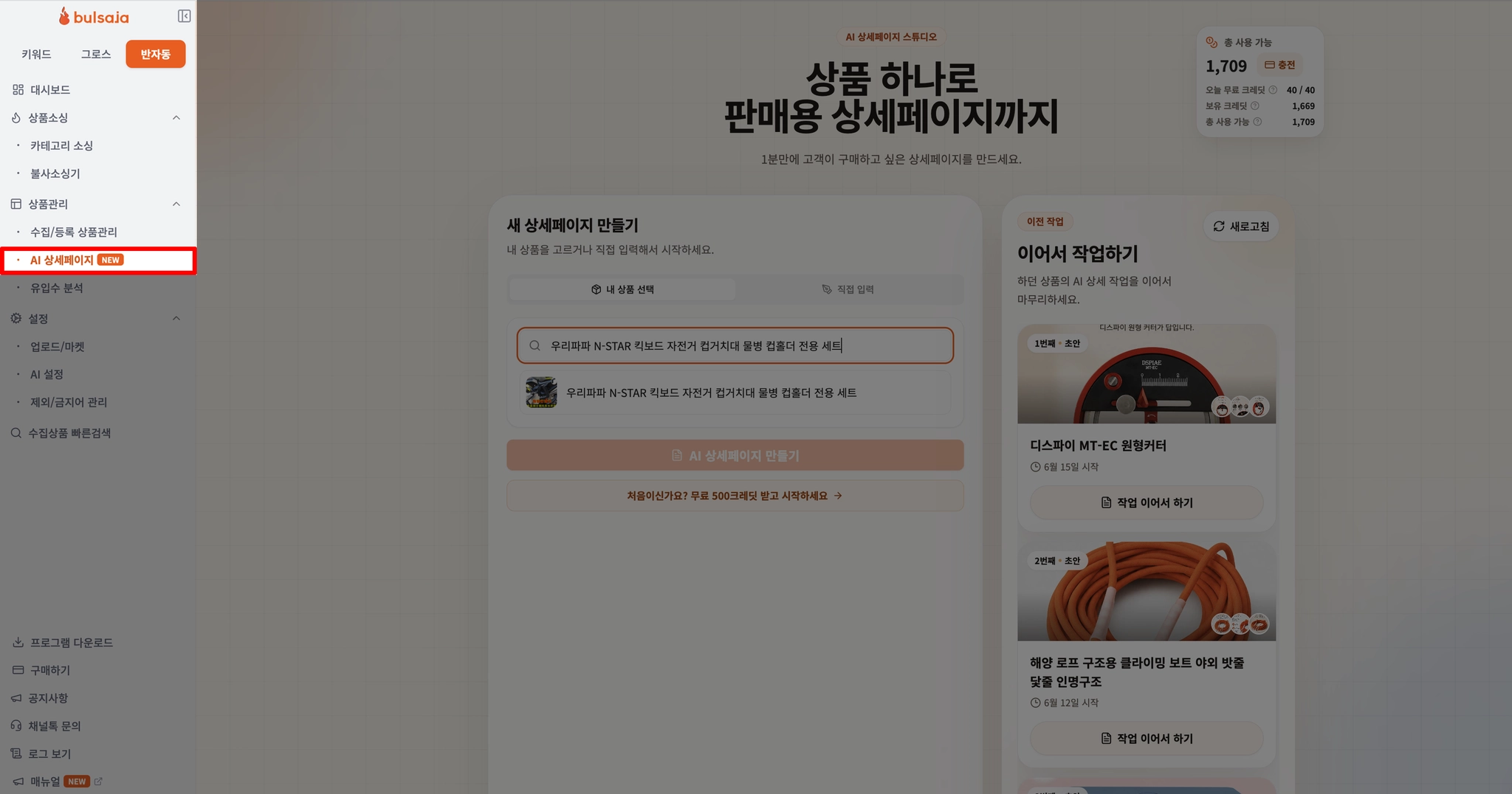
불사자 반자동 상품관리 AI상세페이지 경로로 접속해 주세요.
반자동 상품관리 AI상세페이지 경로로 접속해 주세요.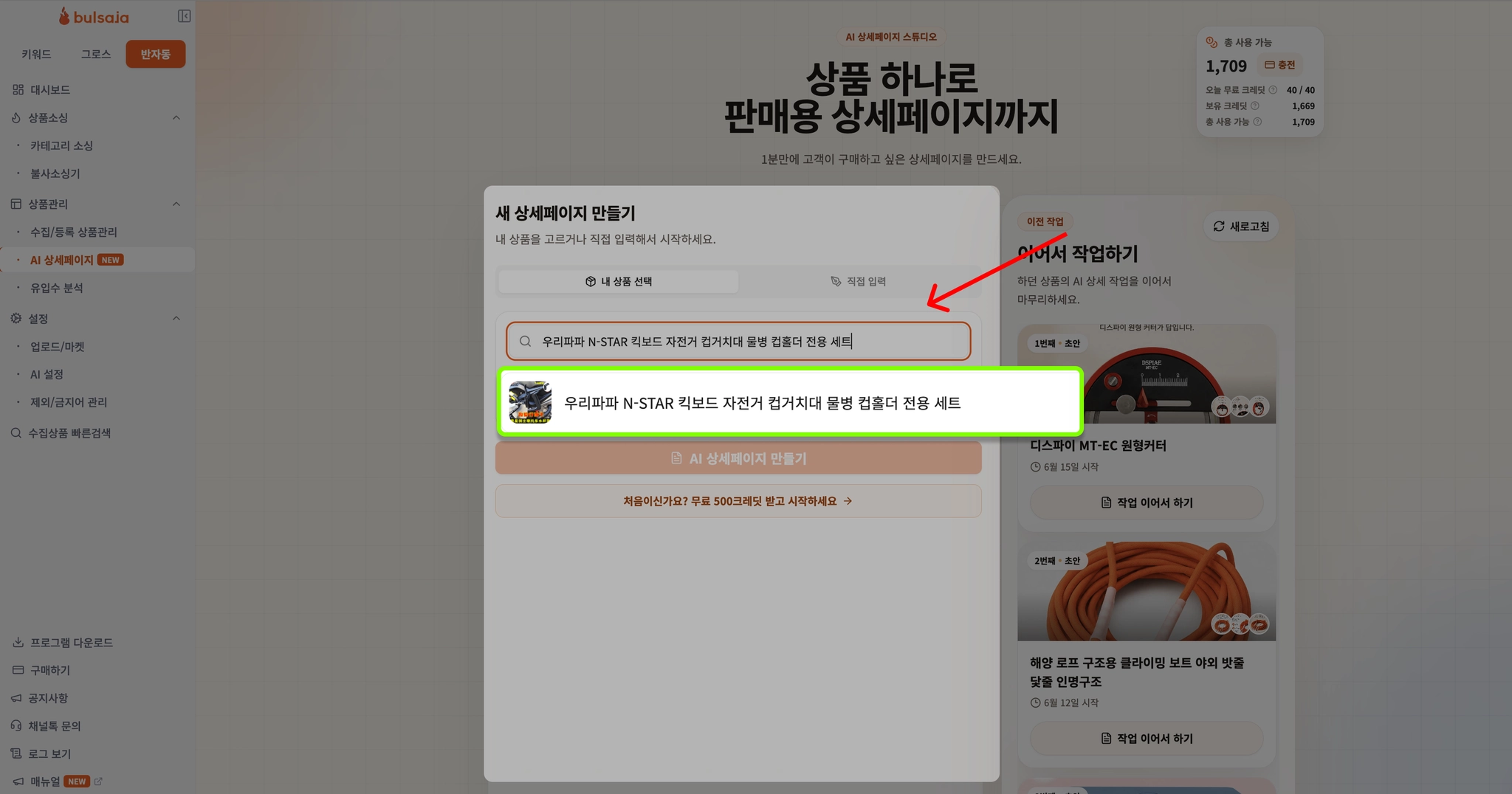
'내 상품 선택' 입력창에 상품명을 검색하시면, 해당 상품을 바로 불러와요!
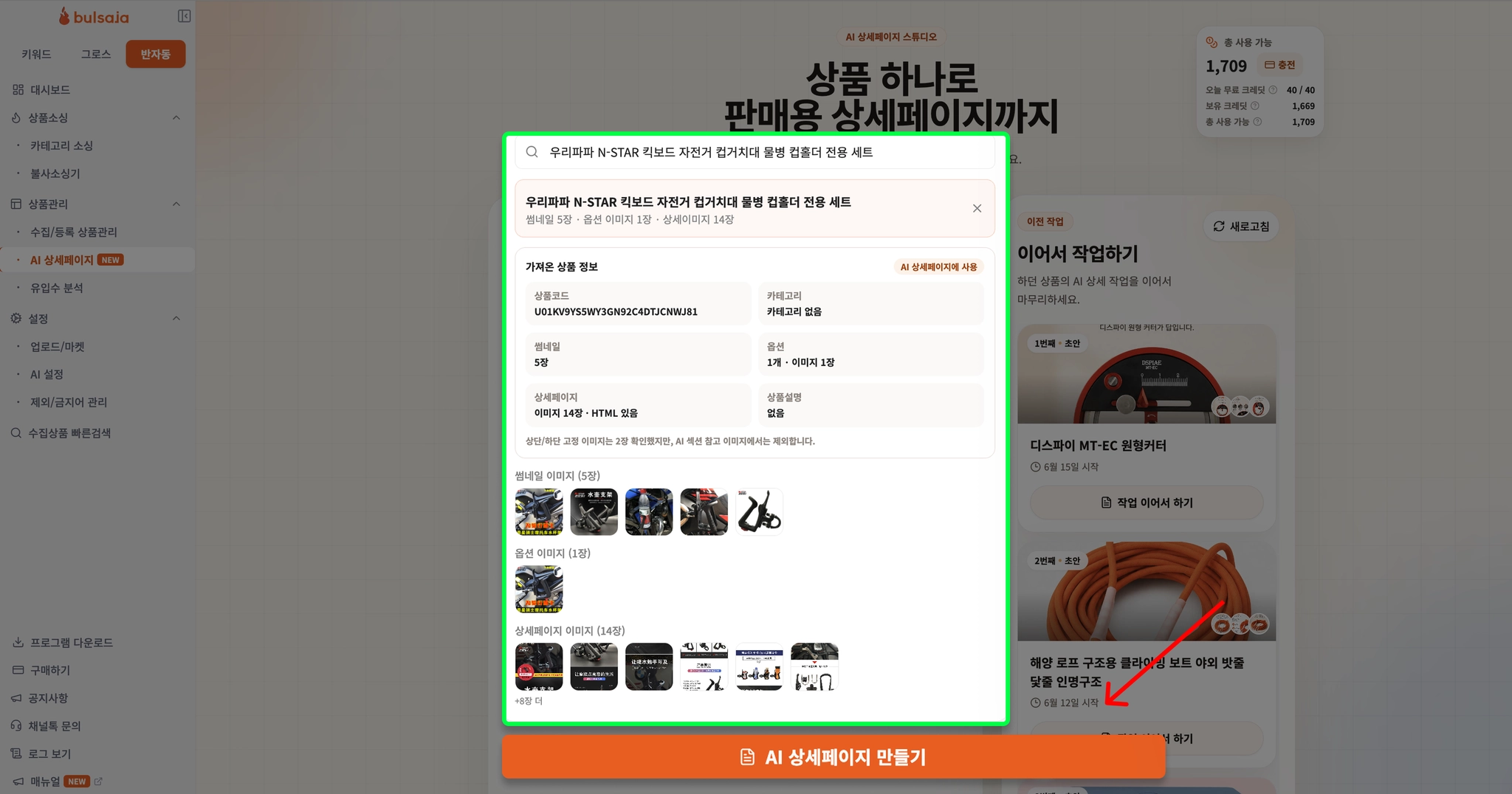
검색된 상품이 맞는지 확인하신 뒤, 바로 아래 [AI 상세페이지 만들기] 버튼을 클릭 해주세요!
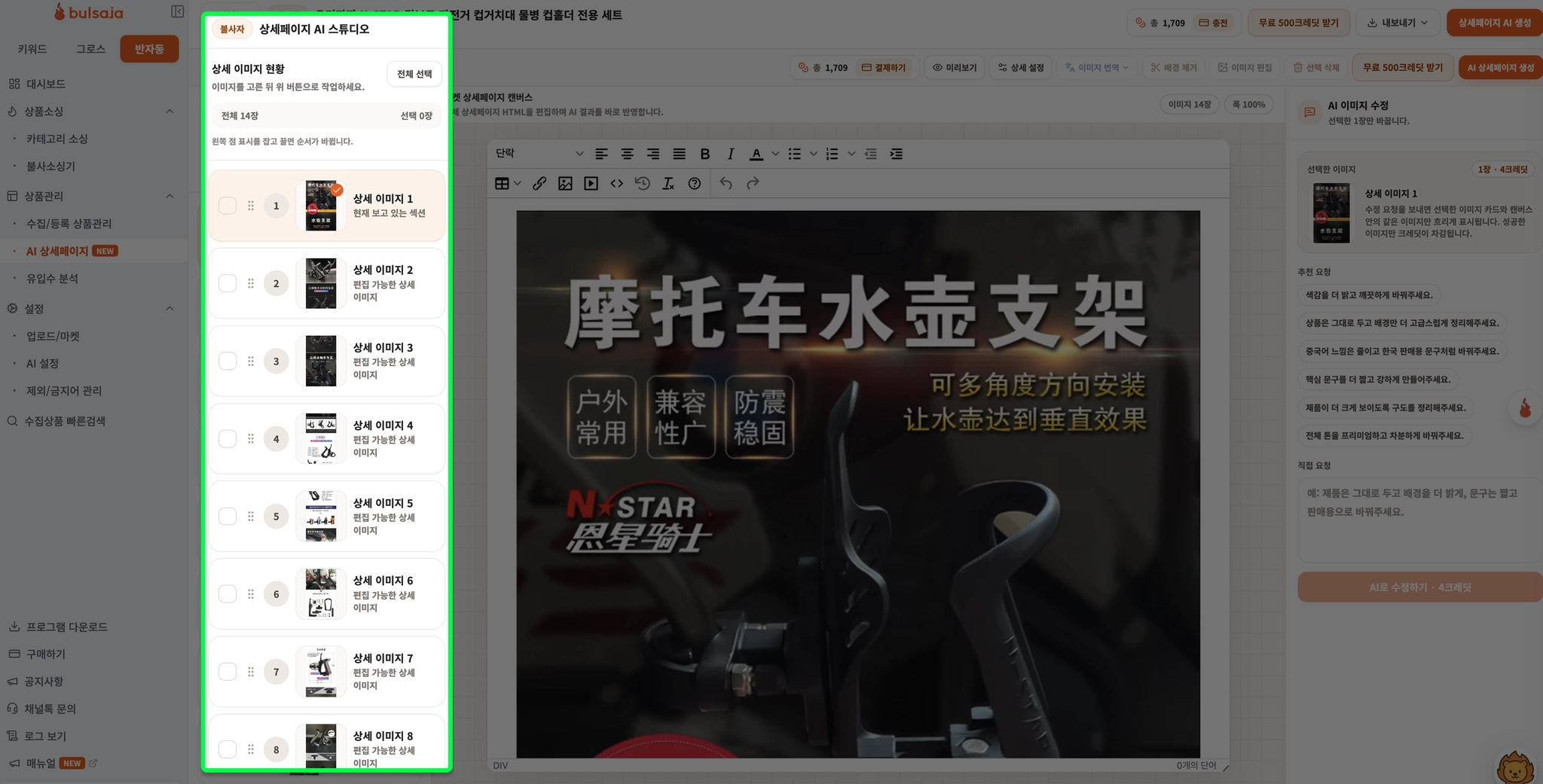 왼쪽 영역 (이미지 선택 및 순서 변경)
상세페이지 이미지를 한 장씩 분리해 놓은 곳이에요. 개별 선택해 주시면 원하는 이미지만 콕 집어 작업할 수 있습니다. 체크박스 바로 오른쪽의 점 클릭하고 위아래로 움직이면 내 입맛에 맞게 이미지 순서도 바꿀 수 있어요
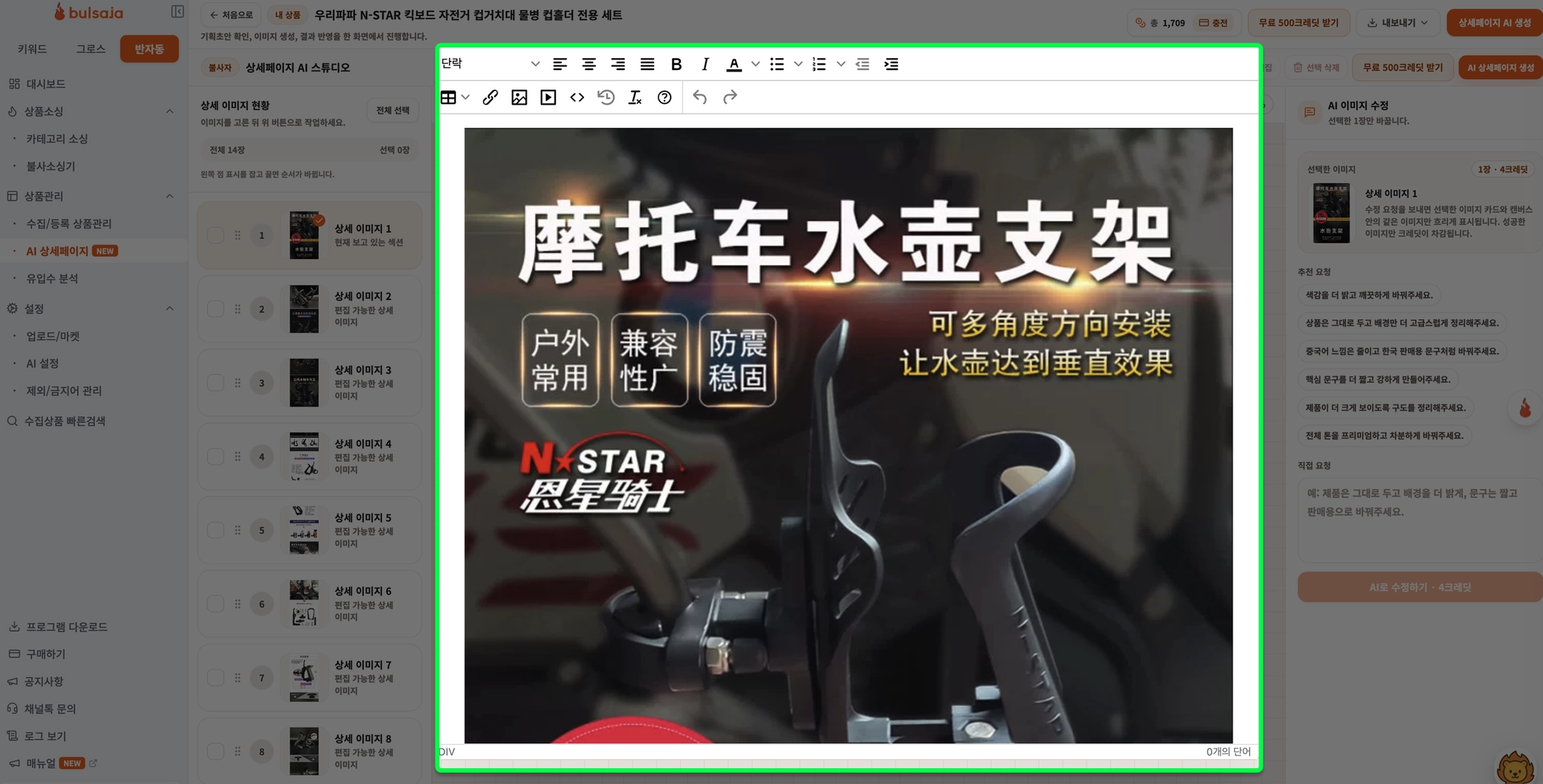 중간 영역 (상세페이지 미리보기)
실제 상세페이지가 보여지는 곳입니다. 마음에 들게 수정한 후, 실시간으로 어떻게 바뀌었는지 편하게 확인하실 수 있어요
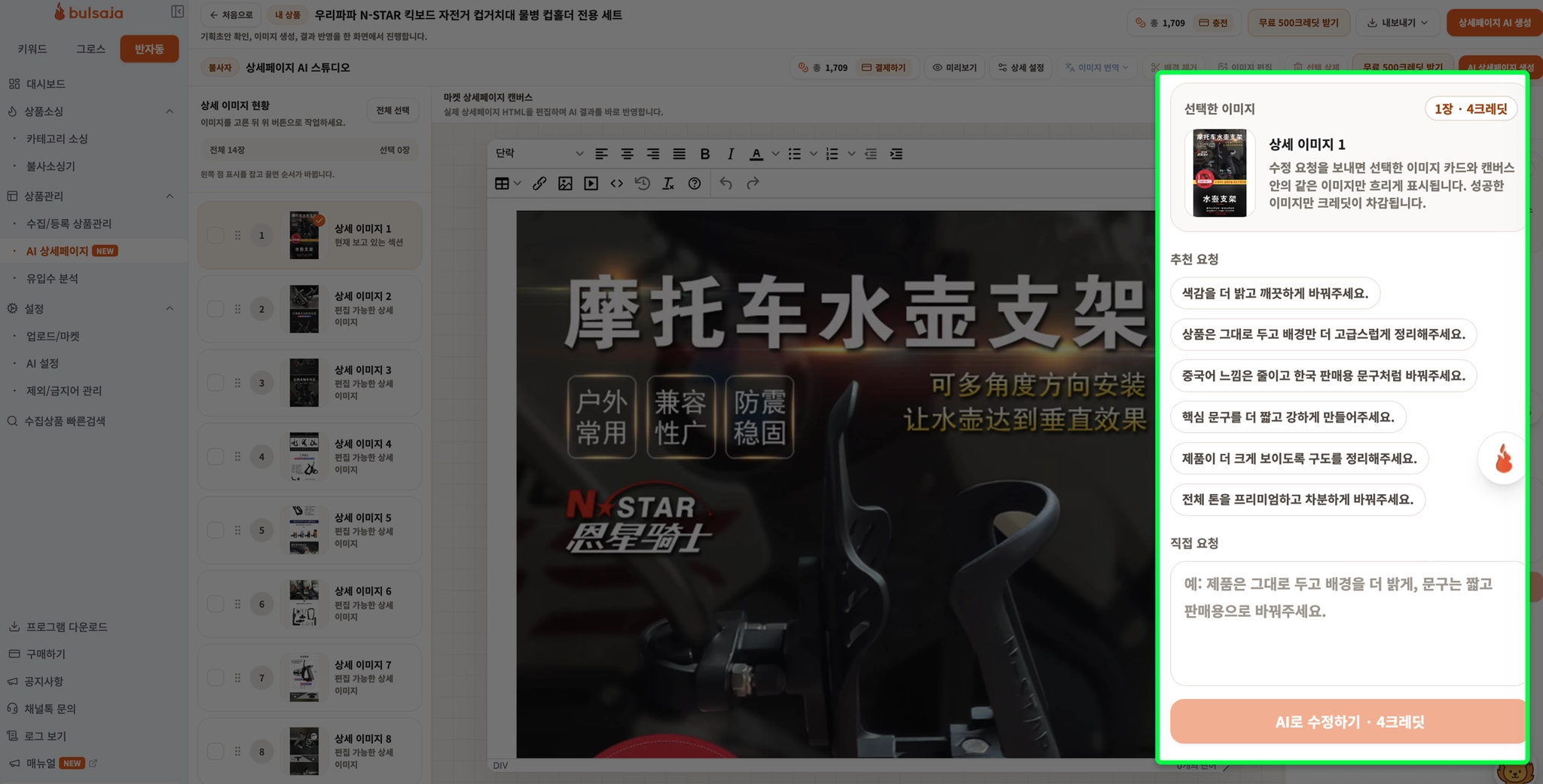 오른쪽 영역 (이미지 개별 편집)
상품 이미지를 장당 간단하게 수정하는 곳이에요. 원하는 이미지만 쏙 골라 편집하고 싶을 때, 혹은 이미 AI 작업을 끝냈는데 아쉬운 부분이 있어서 조금만 손보고 싶을 때 사용하시면 좋아요
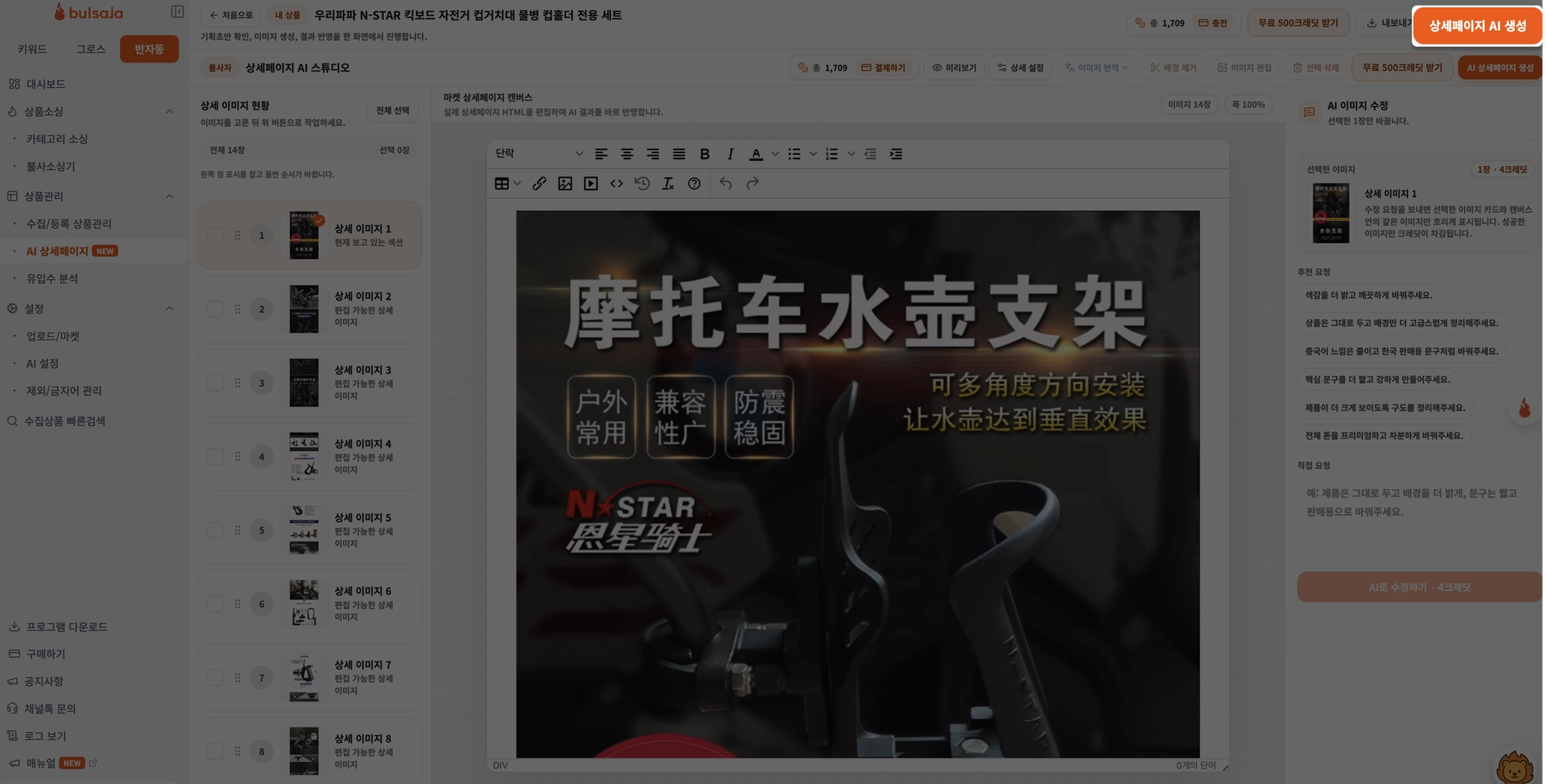
이제 상세페이지를 만들꺼에요. ‘상세페이지 AI 생성’ 버튼 클릭 해주세요!
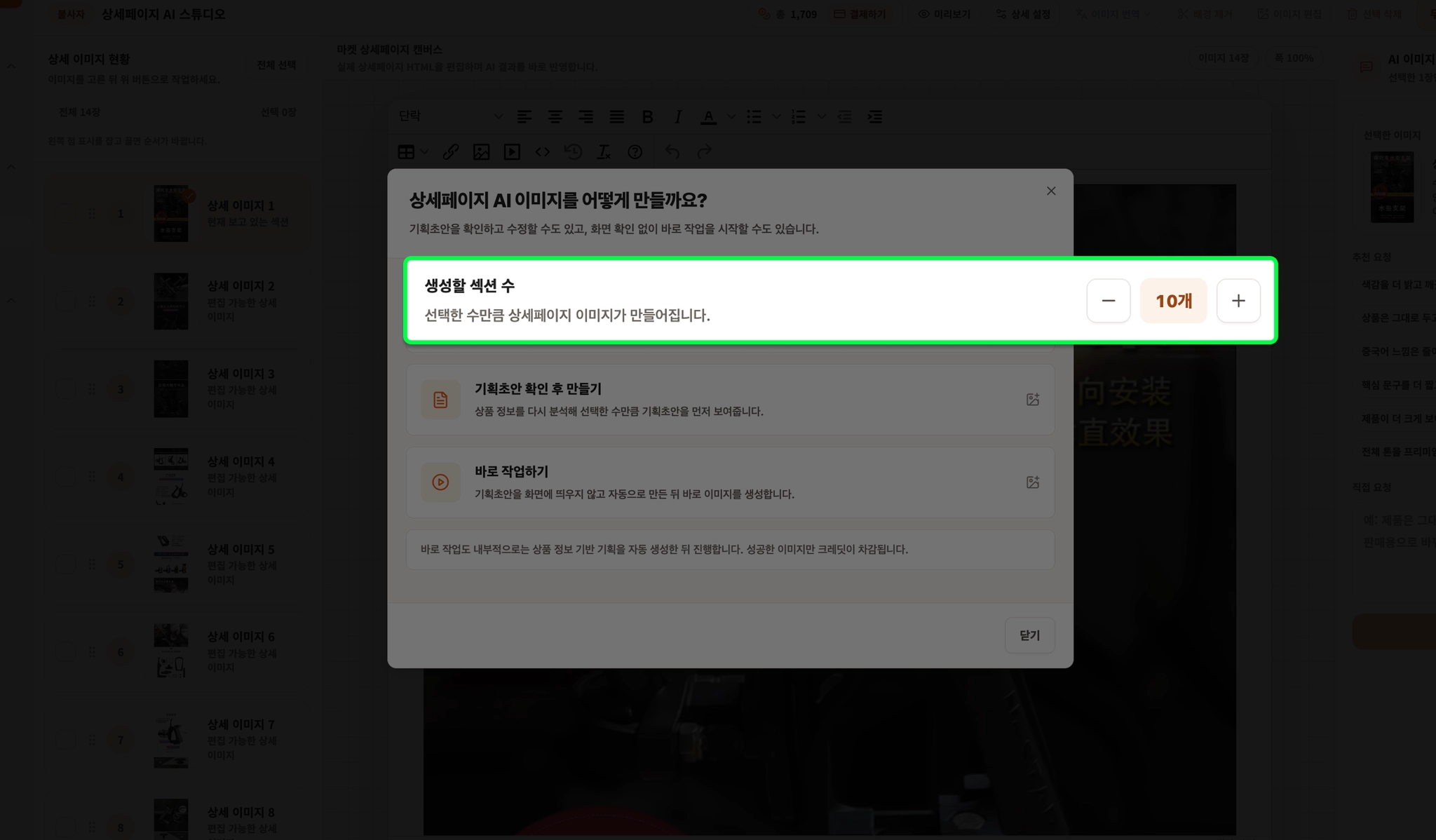 생성되는 섹션 수 안내
생성할 섹션 수는 앞서 제일 왼쪽 영역에서 체크한 상품 이미지 장수가 그대로 반영됩니다. 만약 따로 체크하지 않으시면, 상세페이지 전체 이미지 장수가 섹션 수로 자동 지정됩니다.
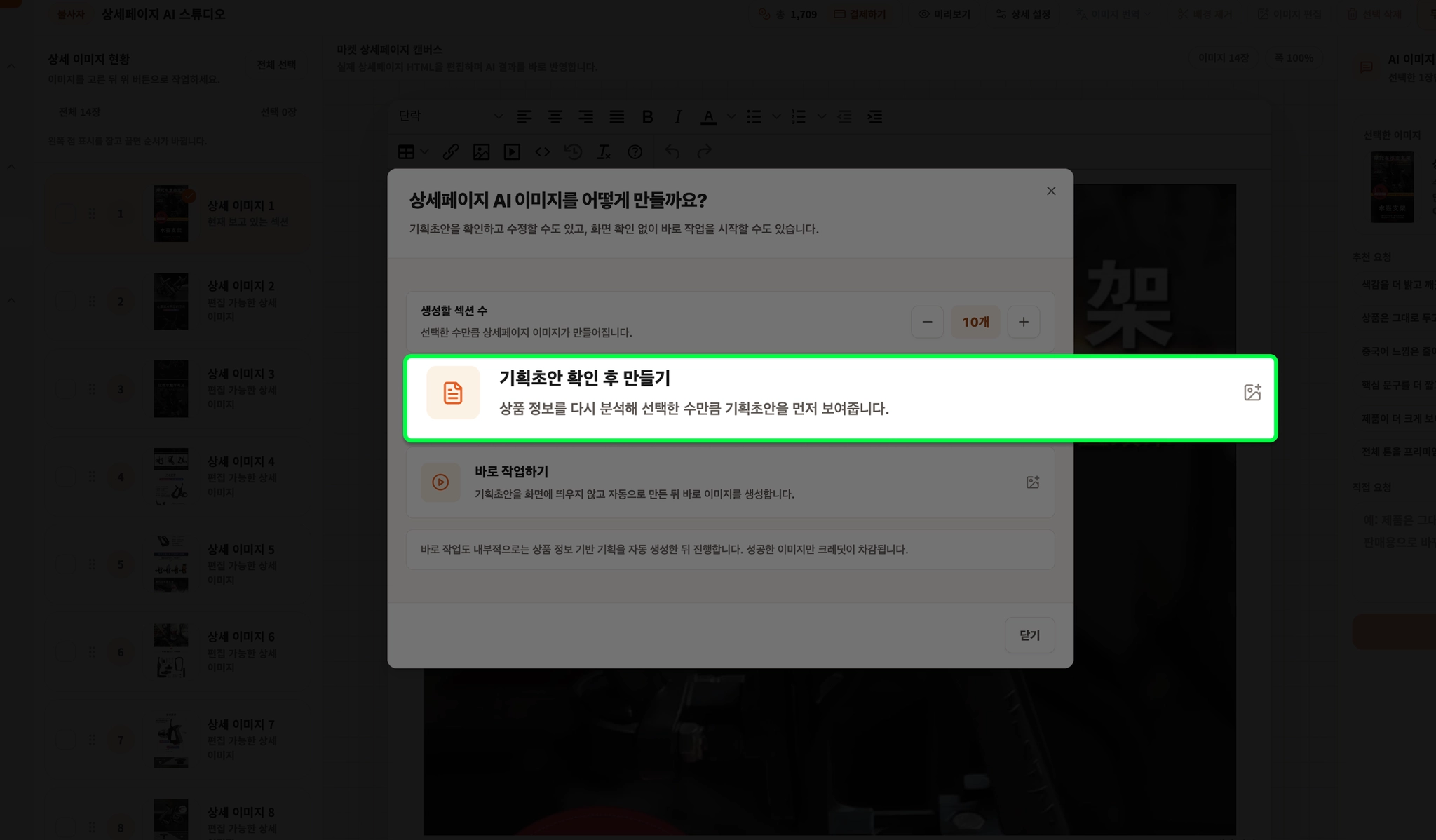 기획초안 만들기
 AI 상세페이지 편집을 실행하기 전, 내가 원하는 방향으로 커스텀하여 만족스러운 결과물이 나올 수 있도록 세팅을 도와주는 단계입니다.
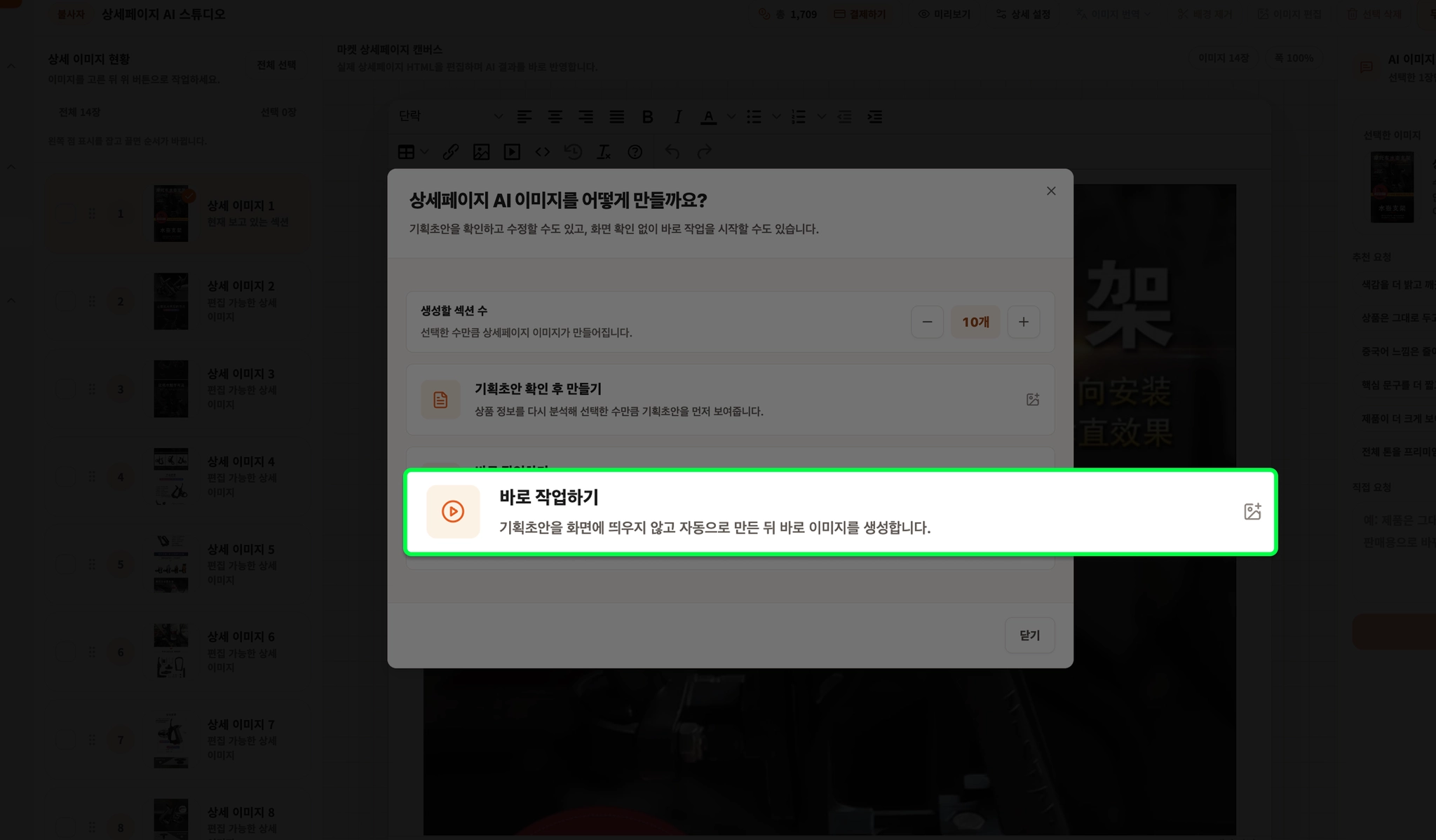
기획초안 없이 바로 만들기
따로 기획초안을 짤 필요 없이, 불사자 AI가 즉시 상세페이지를 알아서 실행하고 만들어주는 속도전 치트키입니다!
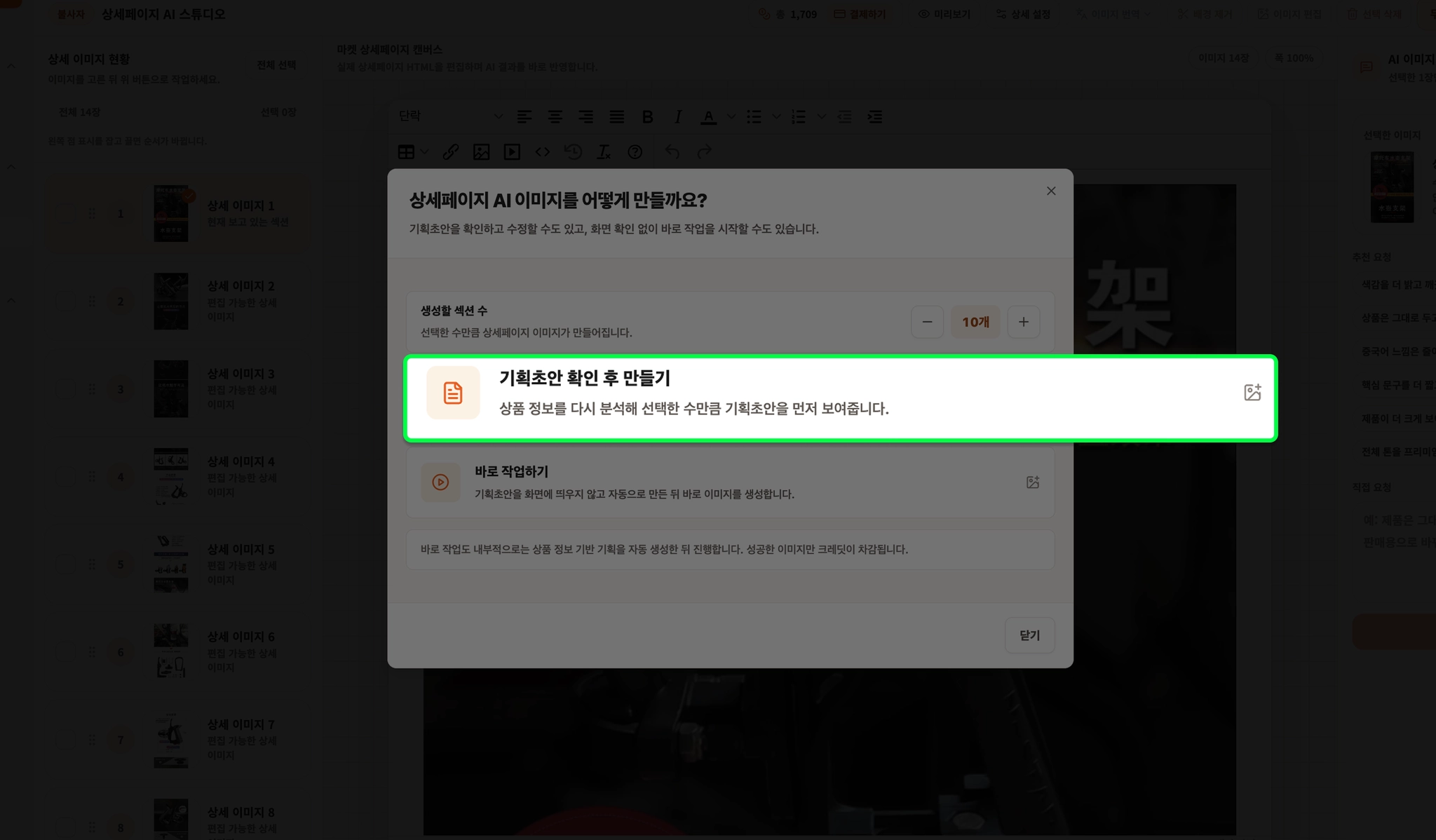
아마 가장 많이 사용하는 단계이지 않을까 싶어요! ‘기획초안 확인 후 만들기’ 로 진행 해보겠습니다.
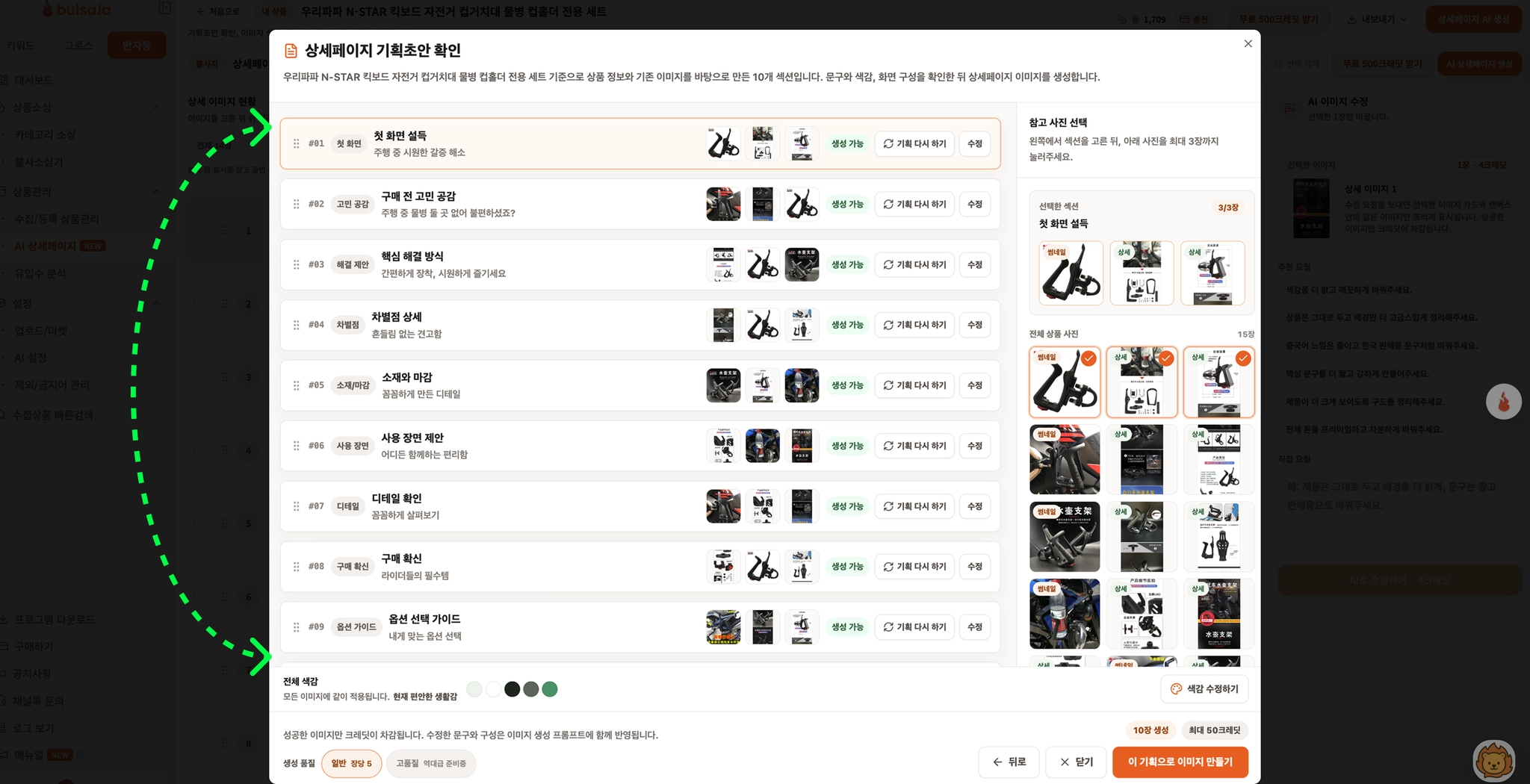
첫 이미지부터 마지막 상품의 옵션 가이드까지, 이제 불사자 AI 상세페이지 안에서 모두 해결하실 수 있습니다!
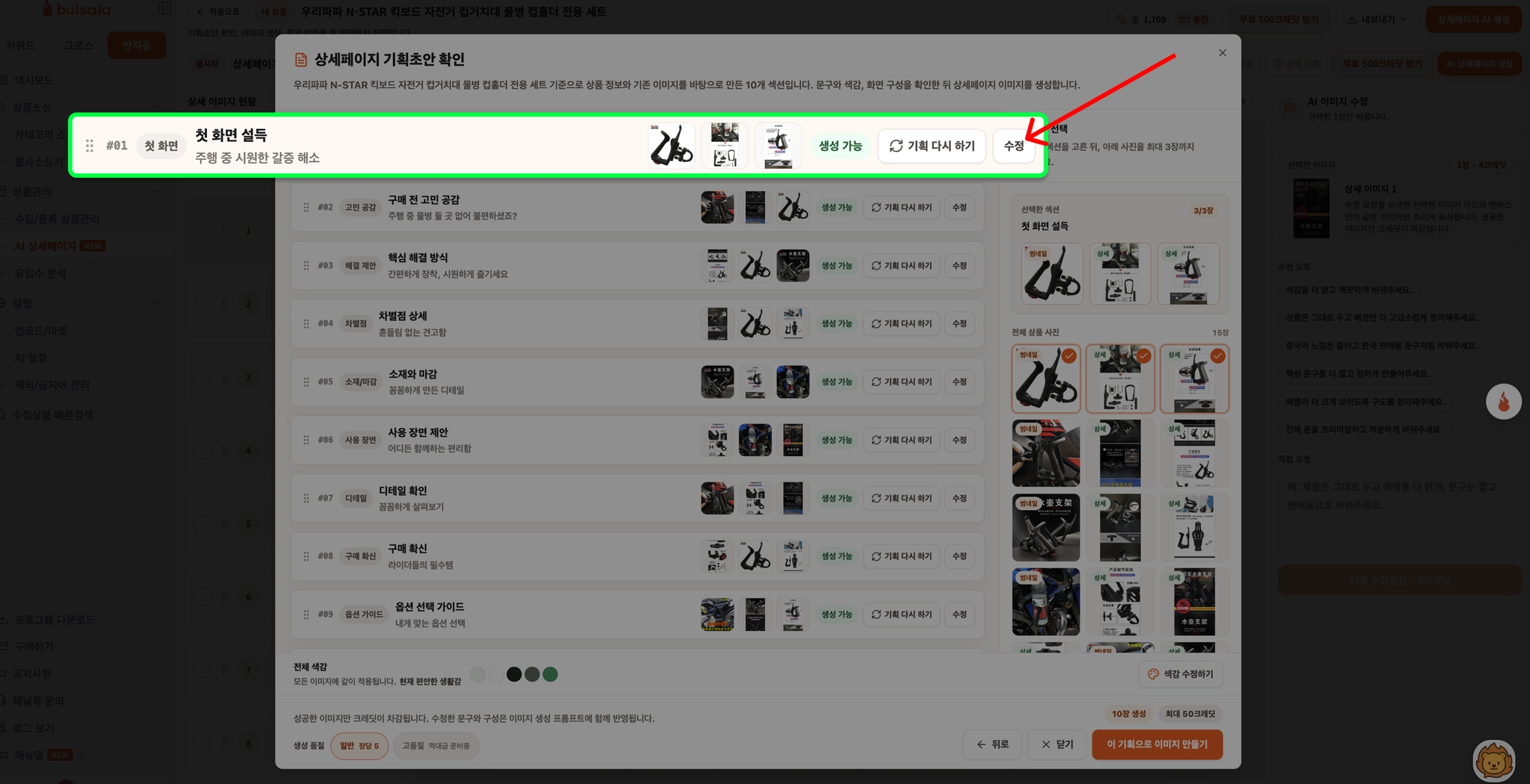
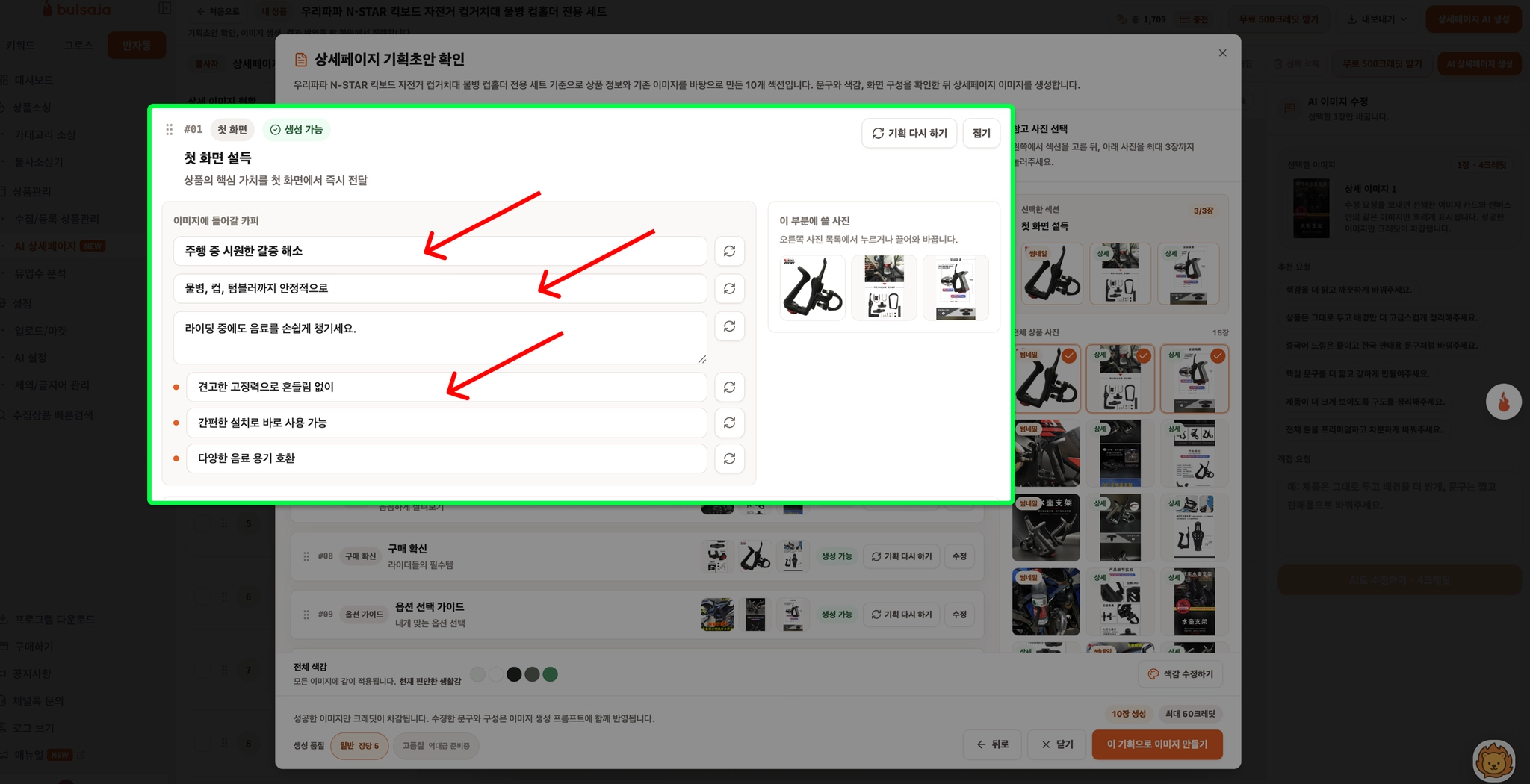 수정
만약 마음에 들지 않는 부분이 있다면 “수정” 버튼을 이용해 기획서를 대표님의 입맛대로 고쳐보세요. 이미지 속 문구 커스텀
수정
만약 마음에 들지 않는 부분이 있다면 “수정” 버튼을 이용해 기획서를 대표님의 입맛대로 고쳐보세요. 이미지 속 문구 커스텀상세페이지 이미지에 들어갈 문구도 직접 수정하실 수 있습니다. 입력하신 문구가 이미지 위에 그대로 예쁘게 반영됩니다!
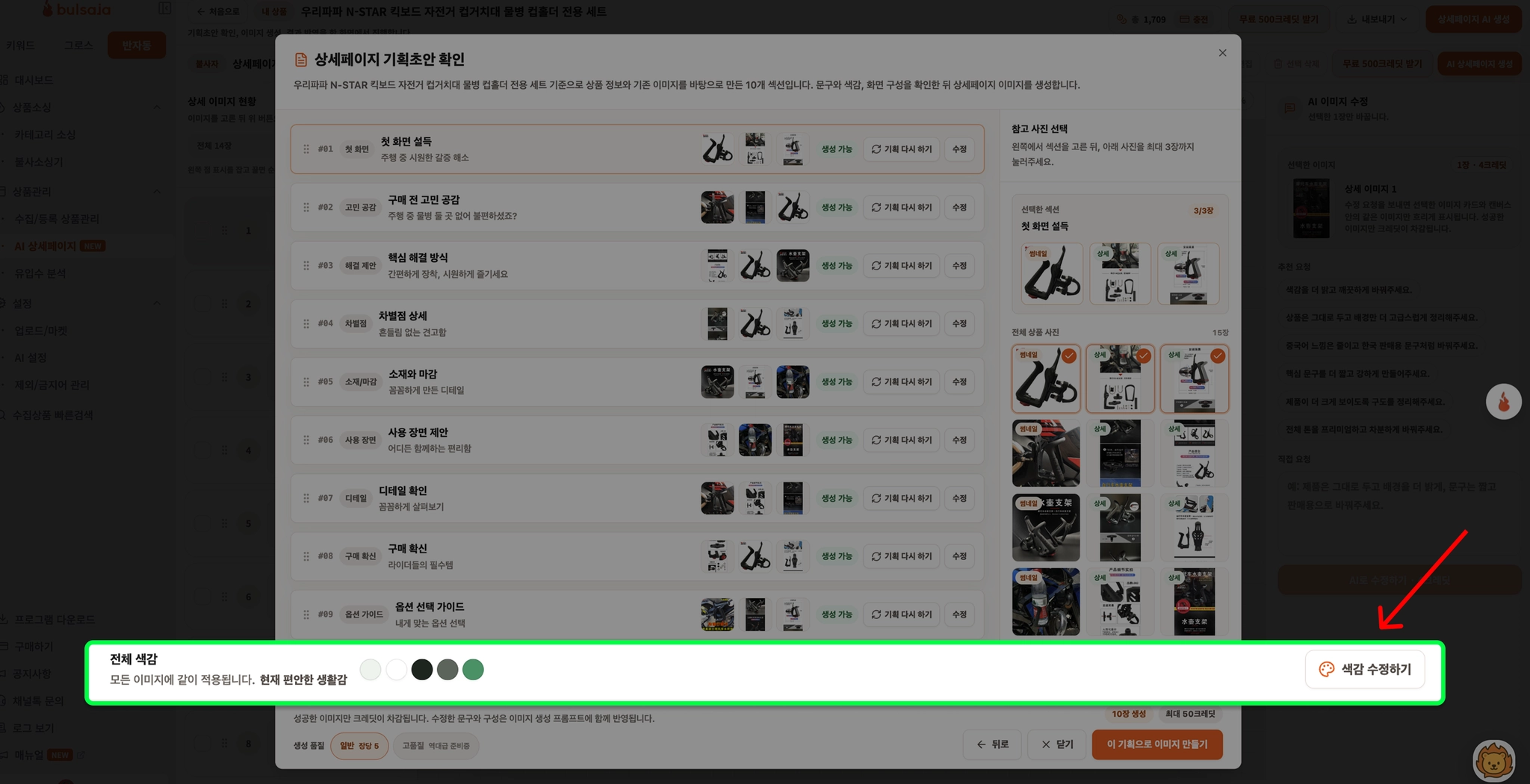
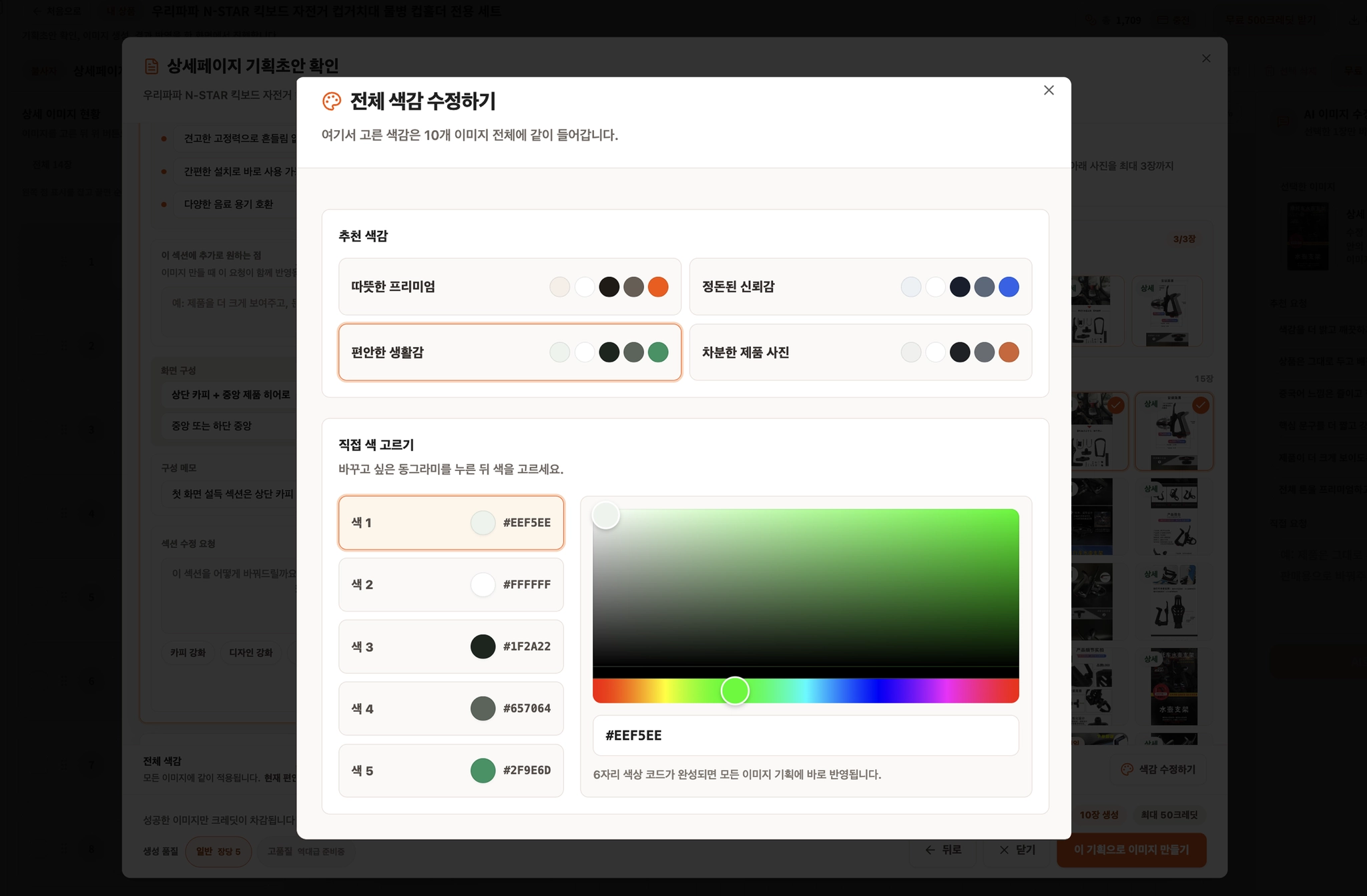 전체적인 톤 & 무드 색상 변경
가장 하단을 보시면 상세페이지의 배경 및 텍스트 색상을 변경할 수 있어요. 상품의 결에 어울리는 [추천 색감]으로 진행하셔도 좋고, 대표님이 직접 색상을 골라 원하는 무드로 연출해 보세요!
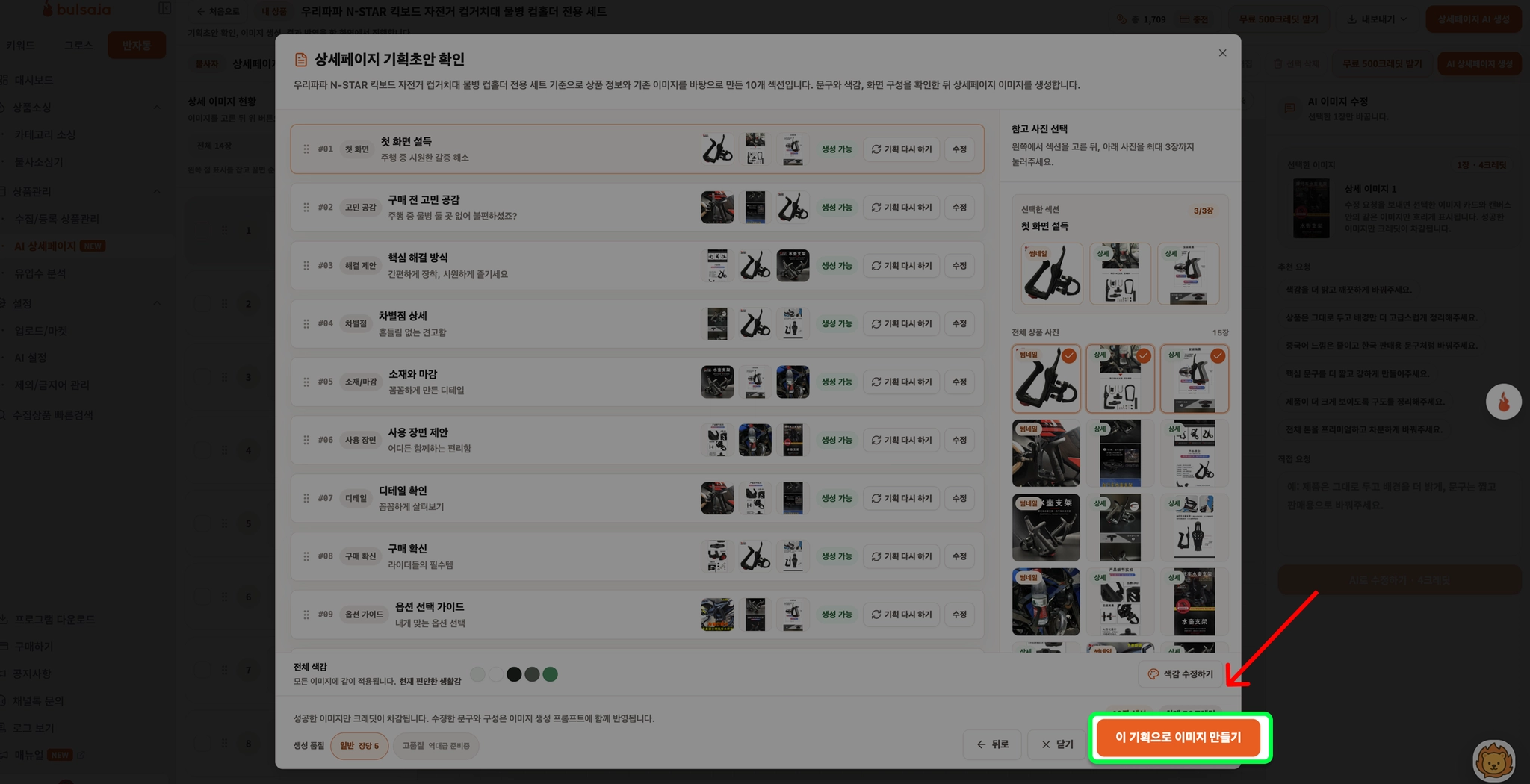 마지막 확인 필수!
모든 설정이 끝났다면 우측 하단의 “이 기획으로 이미지 만들기" 버튼을 클릭해 주세요!
(※ 한 번 만든 후 재수정할 때는 크레딧이 차감되니, 만들기 전 한 번 더 꼼꼼하게 확인해 주시는 것이 좋아요! )
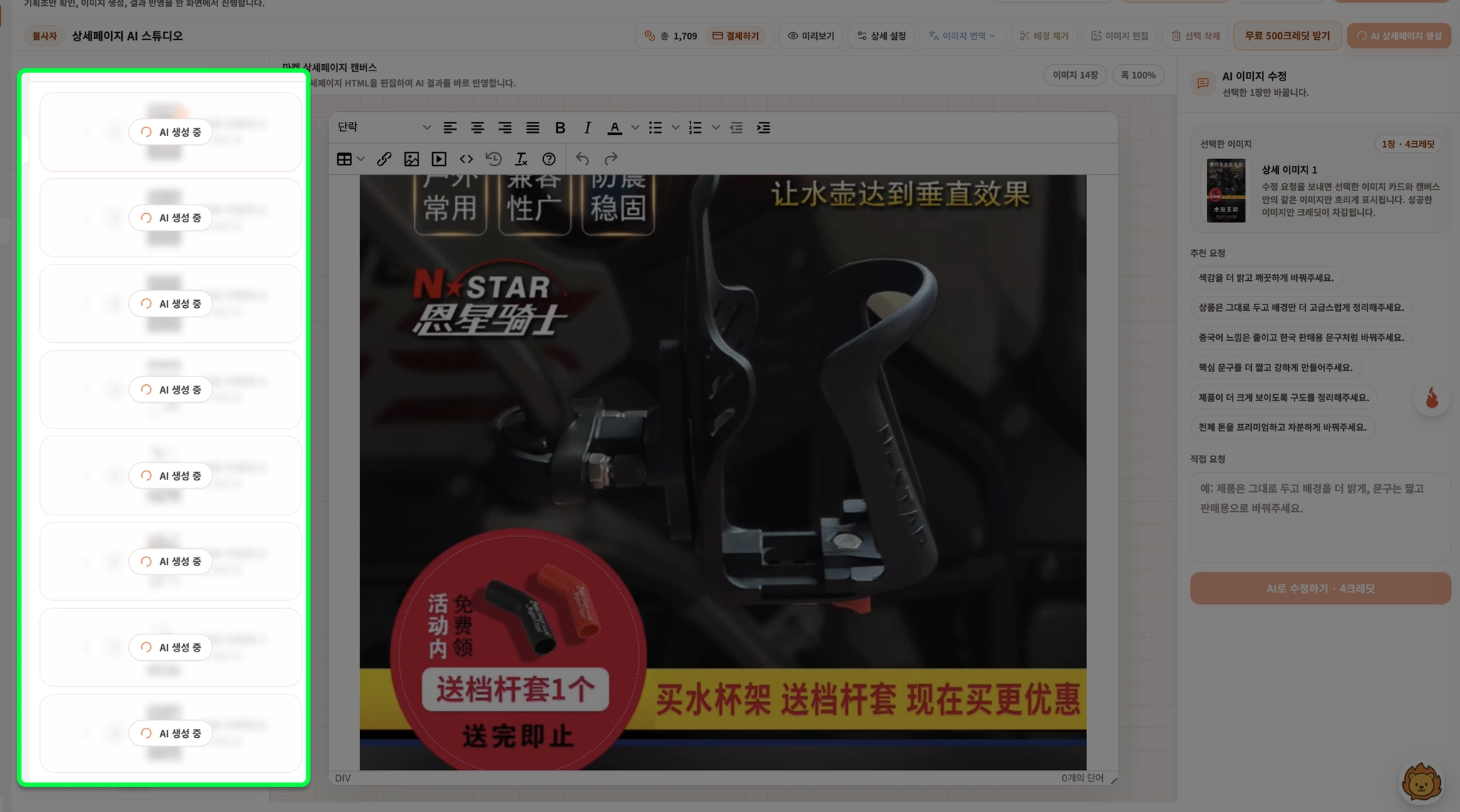
“이 기획으로 이미지 만들기" 버튼을 누르셨다면, 이제 화면 왼쪽에서 실시간으로 작업이 실행 중인 상태를 확인하실 수 있습니다.
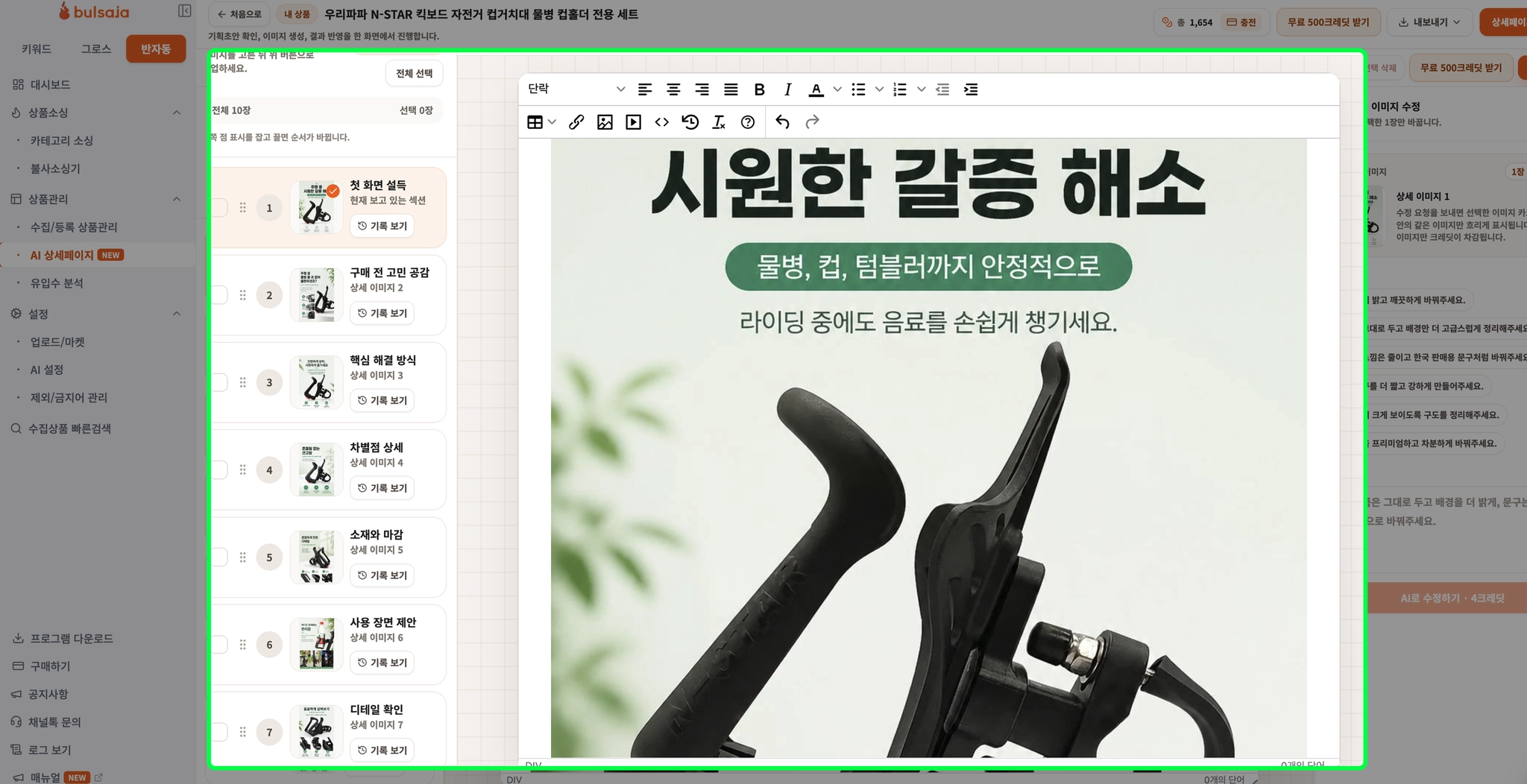
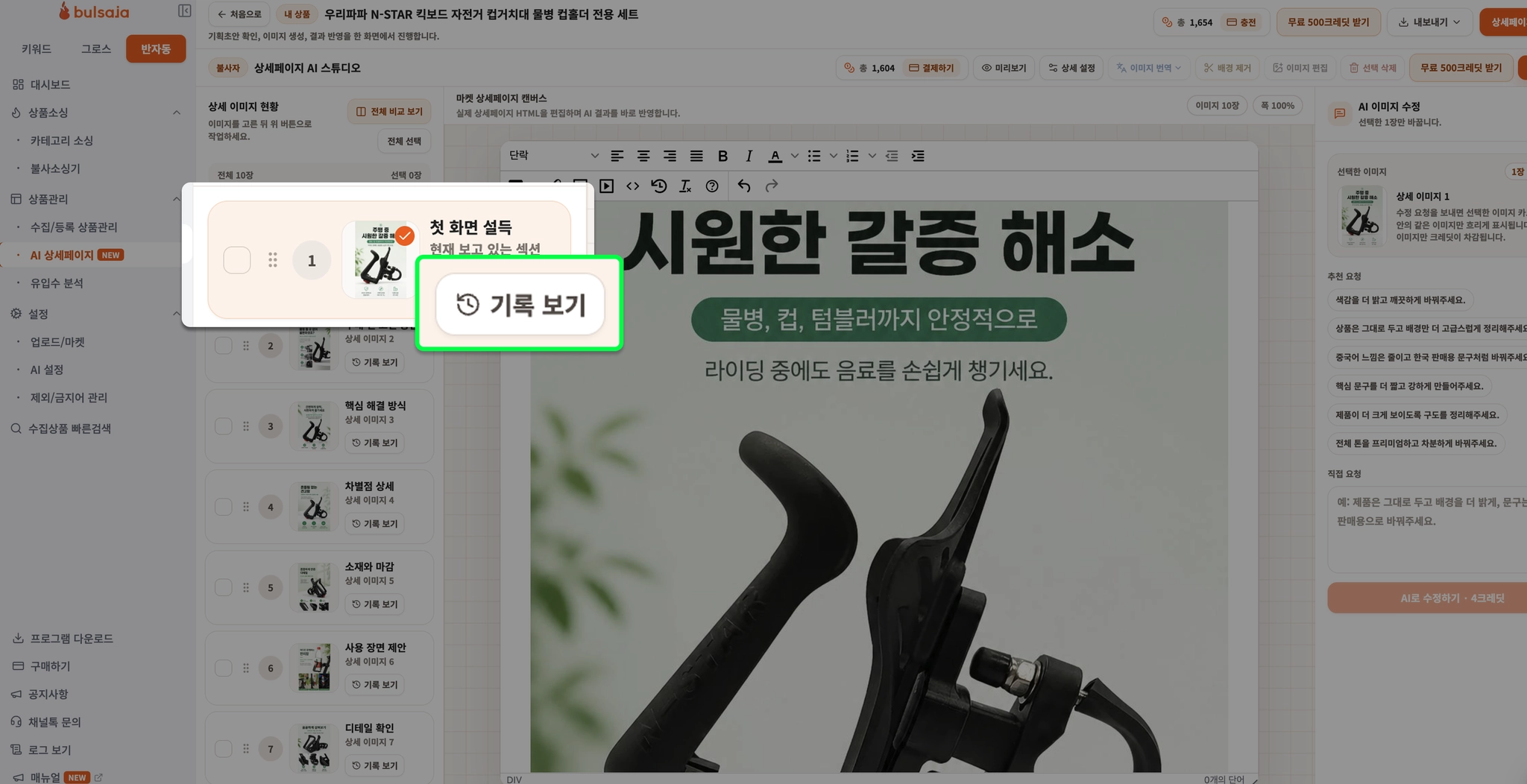
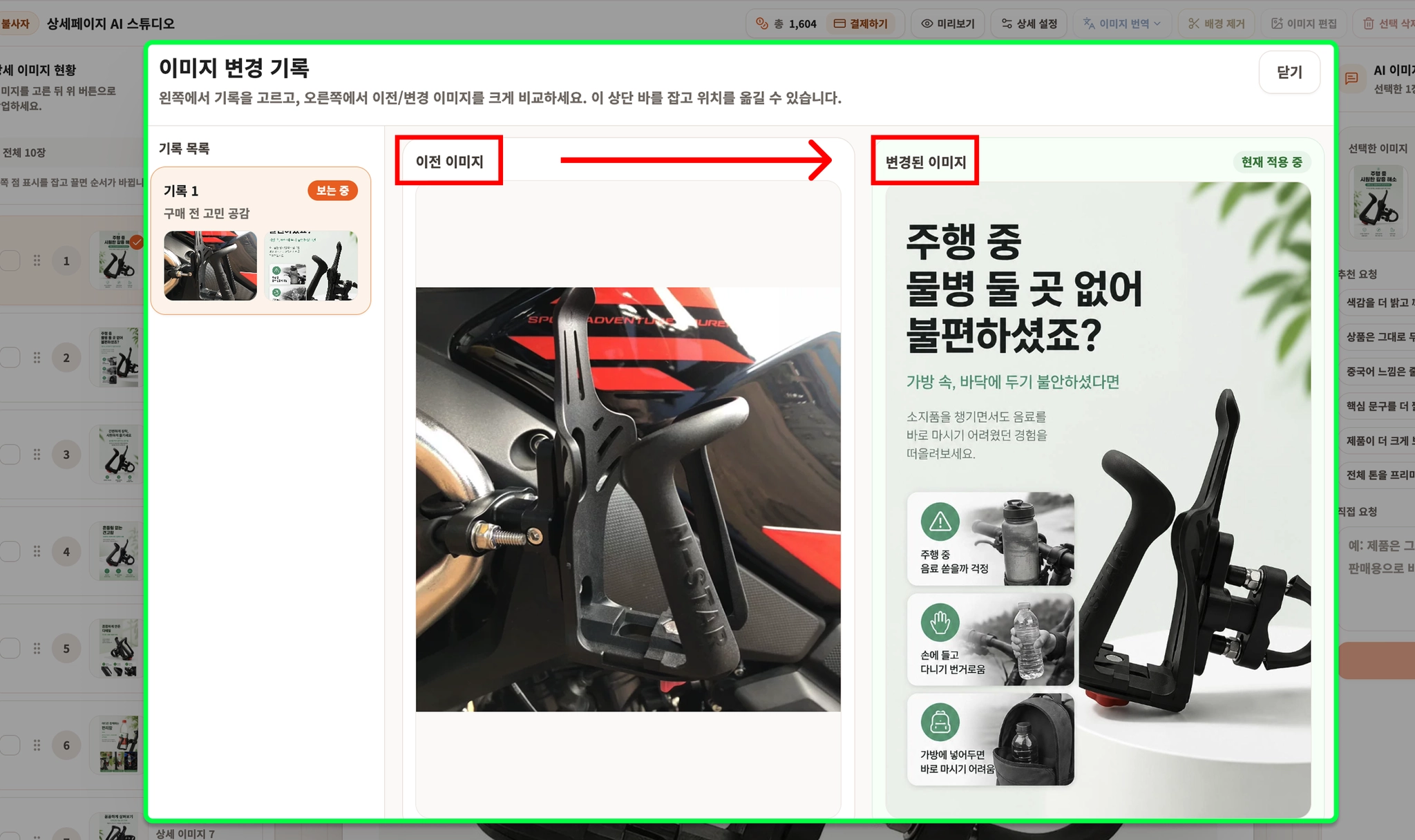 장당 비포 & 애프터 비교하기 (“기록보기”)
이미지 장당 실행 전/후 모습을 자세히 확인하고 싶다면 “기록보기” 버튼을 눌러주세요. 한 창에서 나란히 전/후 이미지 확인이 가능 합니다.
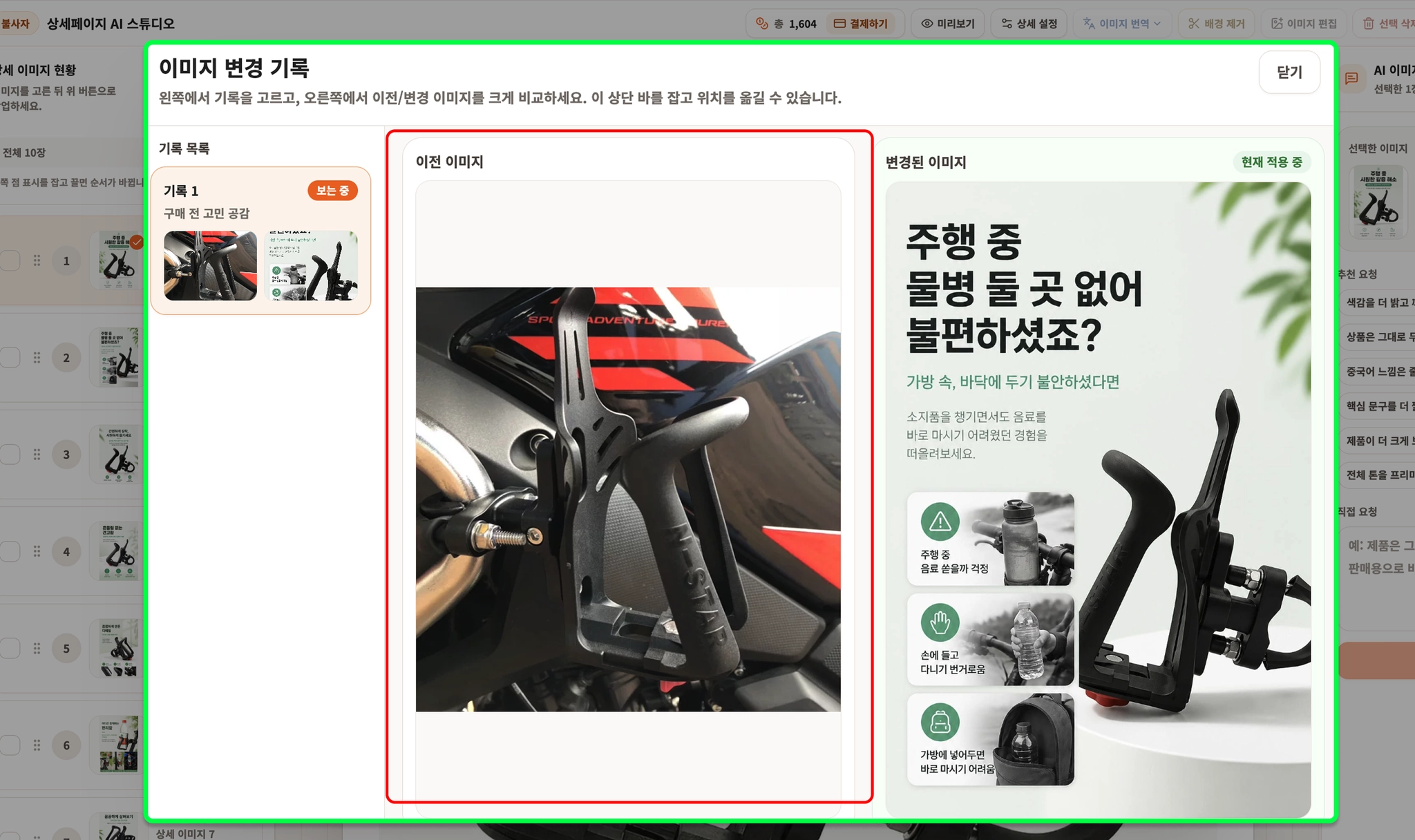
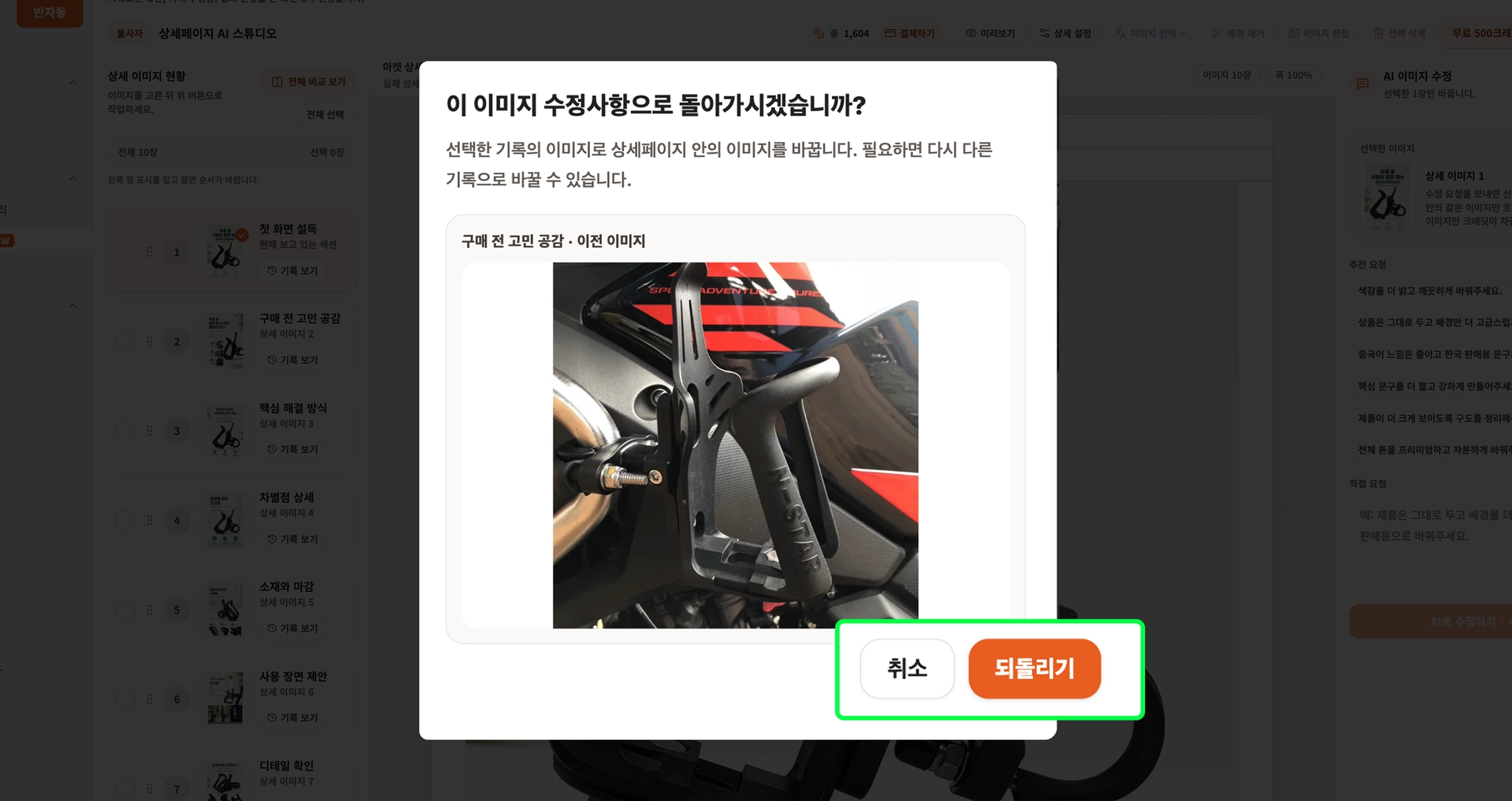 원본 이미지로 되돌리는 방법
만약 "수정 전 이전 이미지로 다시 되돌리고 싶다"면 아래 순서대로 진행해 주세요!
원본 이미지로 되돌리는 방법
만약 "수정 전 이전 이미지로 다시 되돌리고 싶다"면 아래 순서대로 진행해 주세요!1.
이전 이미지를 마우스로 클릭합니다.
2.
“닫기” 버튼을 누릅니다.
3.
활성화된 “되돌리기” 버튼을 누르면 원본 이미지로 변경됩니다.
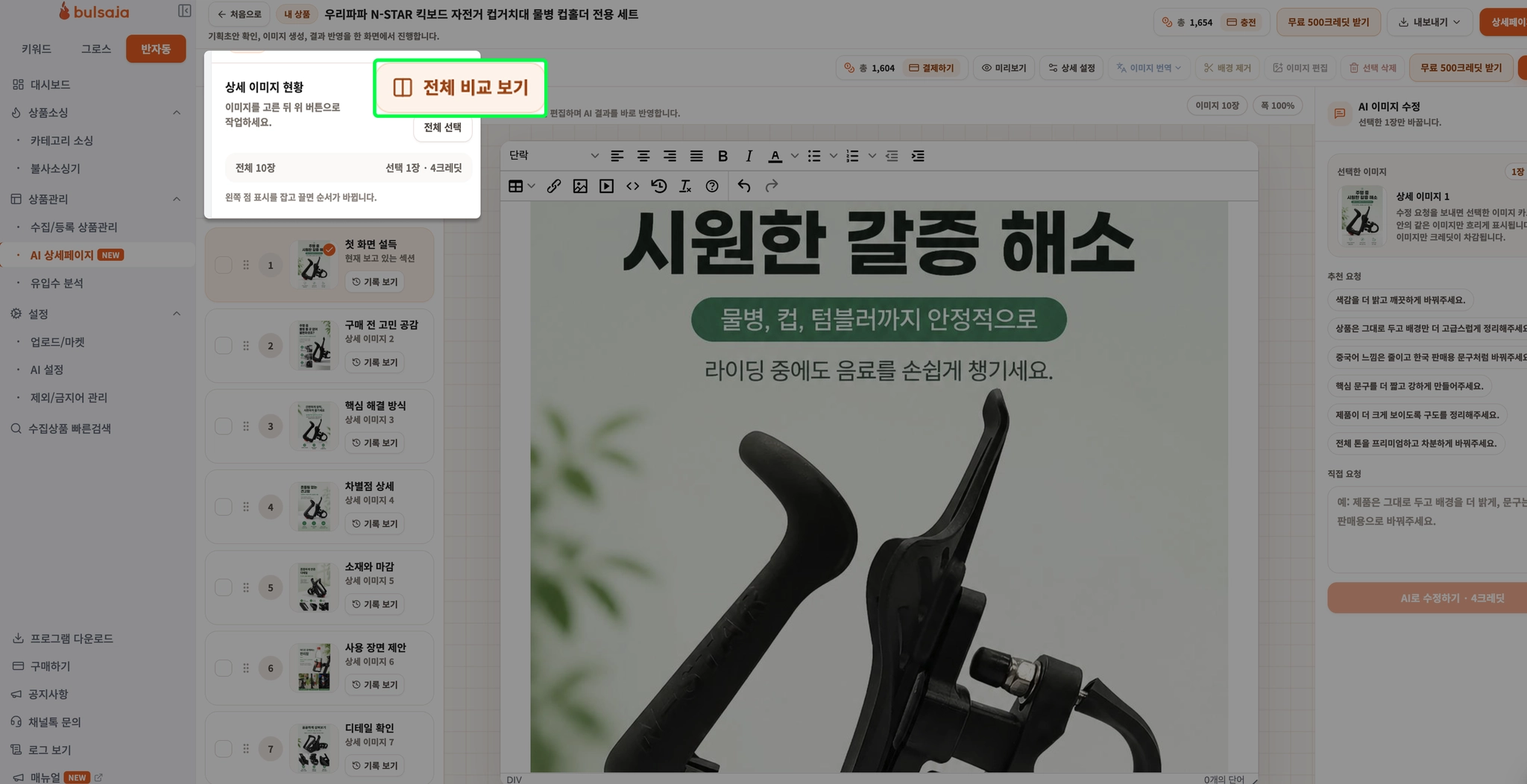
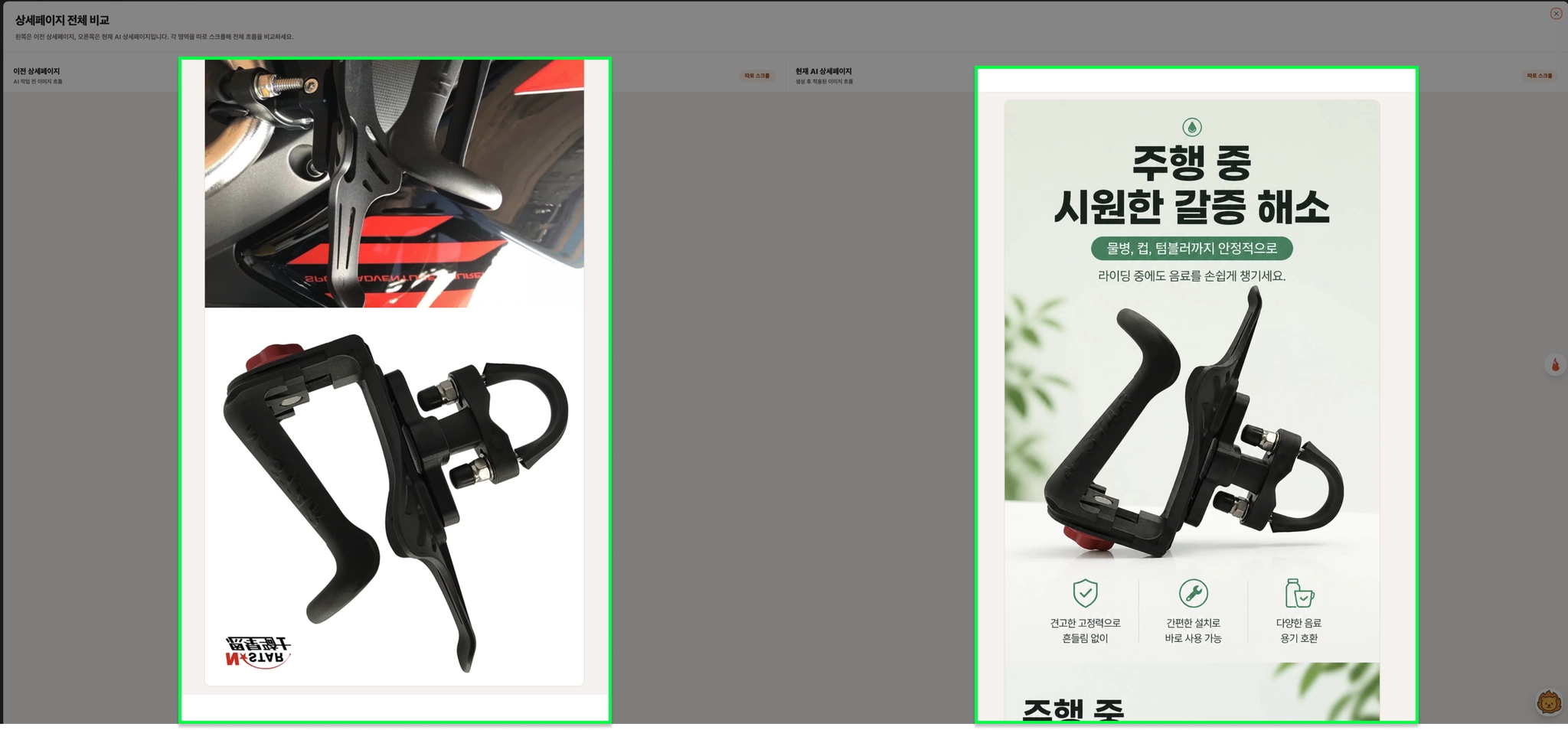 전체 상세페이지 한눈에 비교하기 (“전체 비교 보기”)
장당 비교 말고 한꺼번에 싹 비교하고 싶을 땐 “전체 비교 보기” 버튼을 이용해 보세요. 스크롤을 내리면서 한 창에서 비교 전후의 전체 상세페이지를 편하게 검토하실 수 있습니다.
FAQ
•
Q. 이미 AI 상세페이지 작업한 이미지가 마음에 안 들어요. 되돌리기 하면 크레딧이 차감 안 되나요?
A. 불사자 AI 상세페이지는 버튼을 누르는 순간 이미지가 즉시 생성되는 시스템이기 때문에 크레딧이 바로 소모됩니다. 만족스러운 결과물을 위해, 우측 하단의 [이 기획으로 이미지 만들기] 버튼을 누르시기 전 기획서와 문구, 톤을 한 번만 더 꼼꼼히 확인 후 실행해 주시기를 부탁드립니다!