
안녕하세요 대표님들! 제외/금지어 보고 살짝 당황하셨을 수도 있을 것 같아요.
그래서 새로 변경된 제외/금지어 내용을 쉽게 설명 드리려고 해요! ꉂ(˶ˊᗜˋ˶)

 엑셀양식다운로드
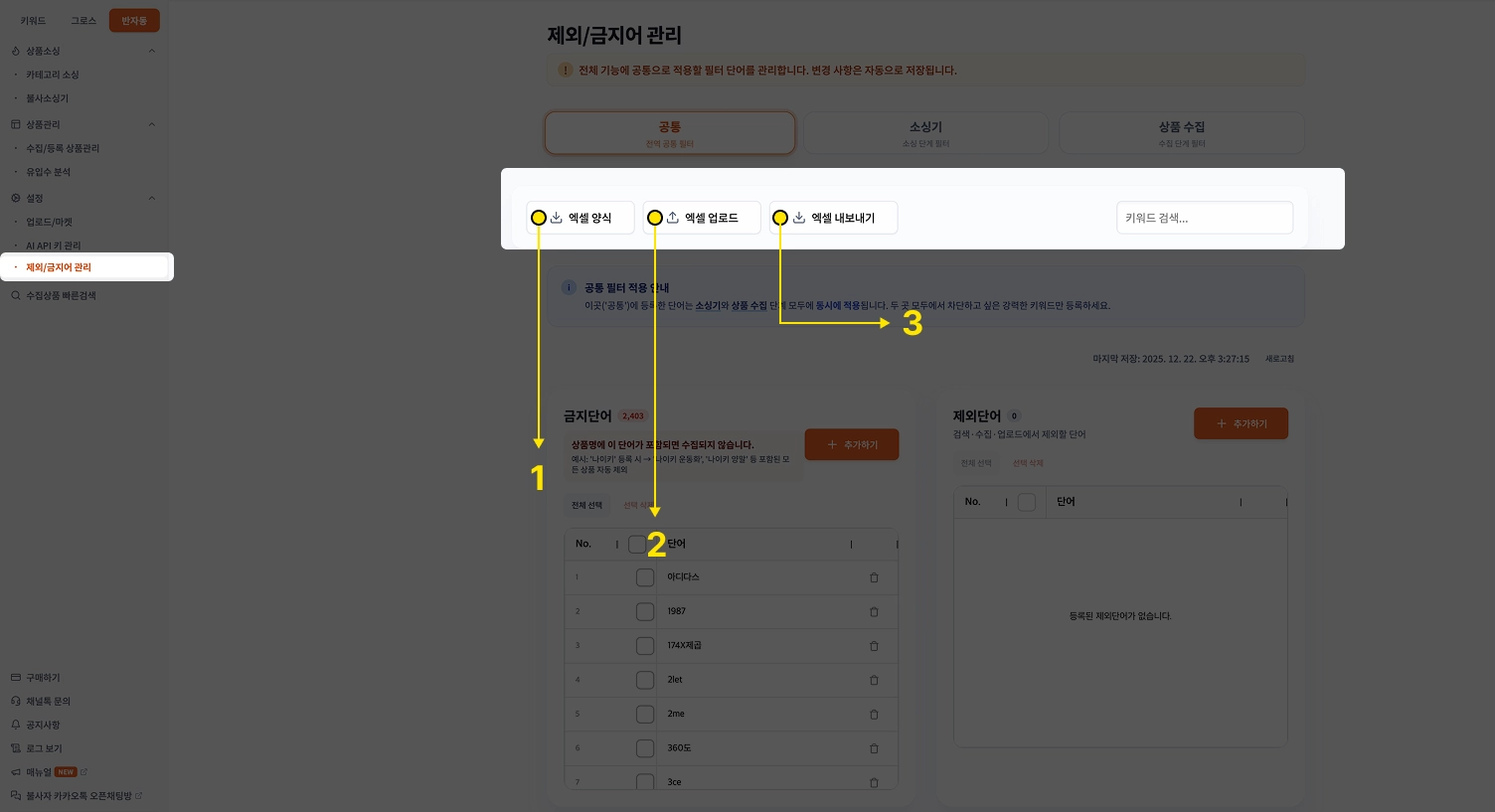
대표님, 이제 제외/금지어 관리 를 한 페이지에서 할 수 있어요!
예전에는 소싱기랑 상품수집에서 각각 관리해야 했지만, 이제는 한 곳에서 통합 관리 가능해요
먼저 상단 우측 1.엑셀양식다운로드 버튼을 눌러 파일을 받아주세요 ( ᴗ ̫ ᴗ ) ♡
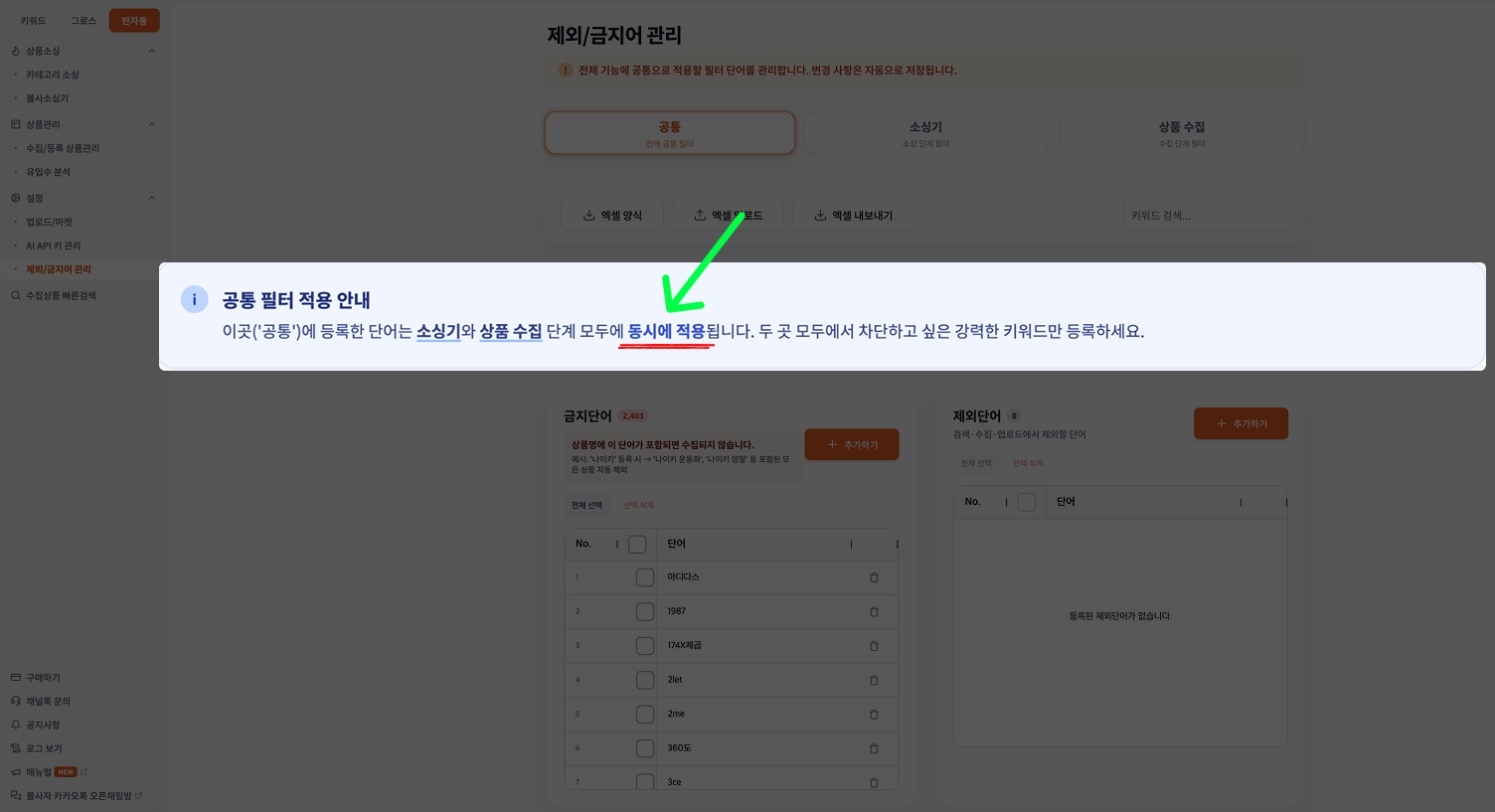
공통은 소싱기 + 상품수집 둘 다에 적용된다는 의미예요!
엑셀에서 사용처를 ‘공통’으로 입력해주시면 됩니다
엑셀작성하기
다운받은 엑셀파일안에 기본예시를 저희가 적어 놓았어요! 대표님들도 양식 맞춰서 입력해주시면 돼요
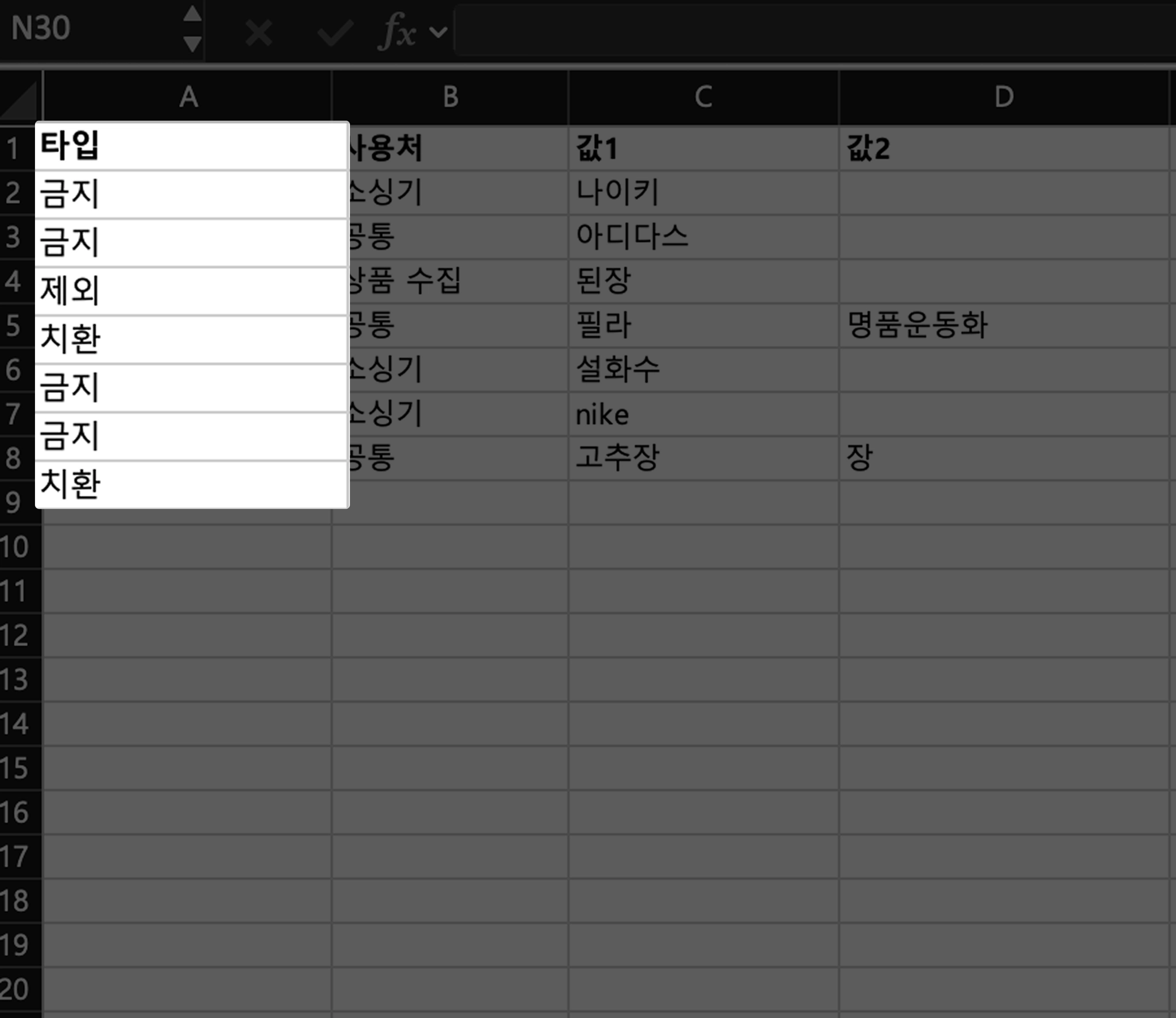
대표님,타입 칸에는 입력한 키워드가 금지어, 제외어, 치환 중 어떤 것인지 표시해주세요!
예를 들어 금지어만 입력하고 싶으시면, 타입 칸에 ‘금지’만 쭉 적어주시면 됩니다 。^‿^。
잠깐!
여기서 금지어랑 제외어 차이도 헷갈리실 수 있어서 잠깐만 짚고 갈게요
•
금지어 → 상품명에 해당 단어가 들어가 있으면 아예 수집을 하지 않아요.
예: ‘나이키’가 금지어면 나이키 들어간 상품은 수집 단계에서 바로 제외!
•
제외어 → 상품은 수집은 되는데, 상품명에서 해당 키워드만 싹 제거해서 들어옵니다
예: ‘정품’이 제외어면 ‘정품 신발’ → ‘신발’만 남아서 수집!
이렇게 이해하시면 훨씬 편해요 。^‿^。
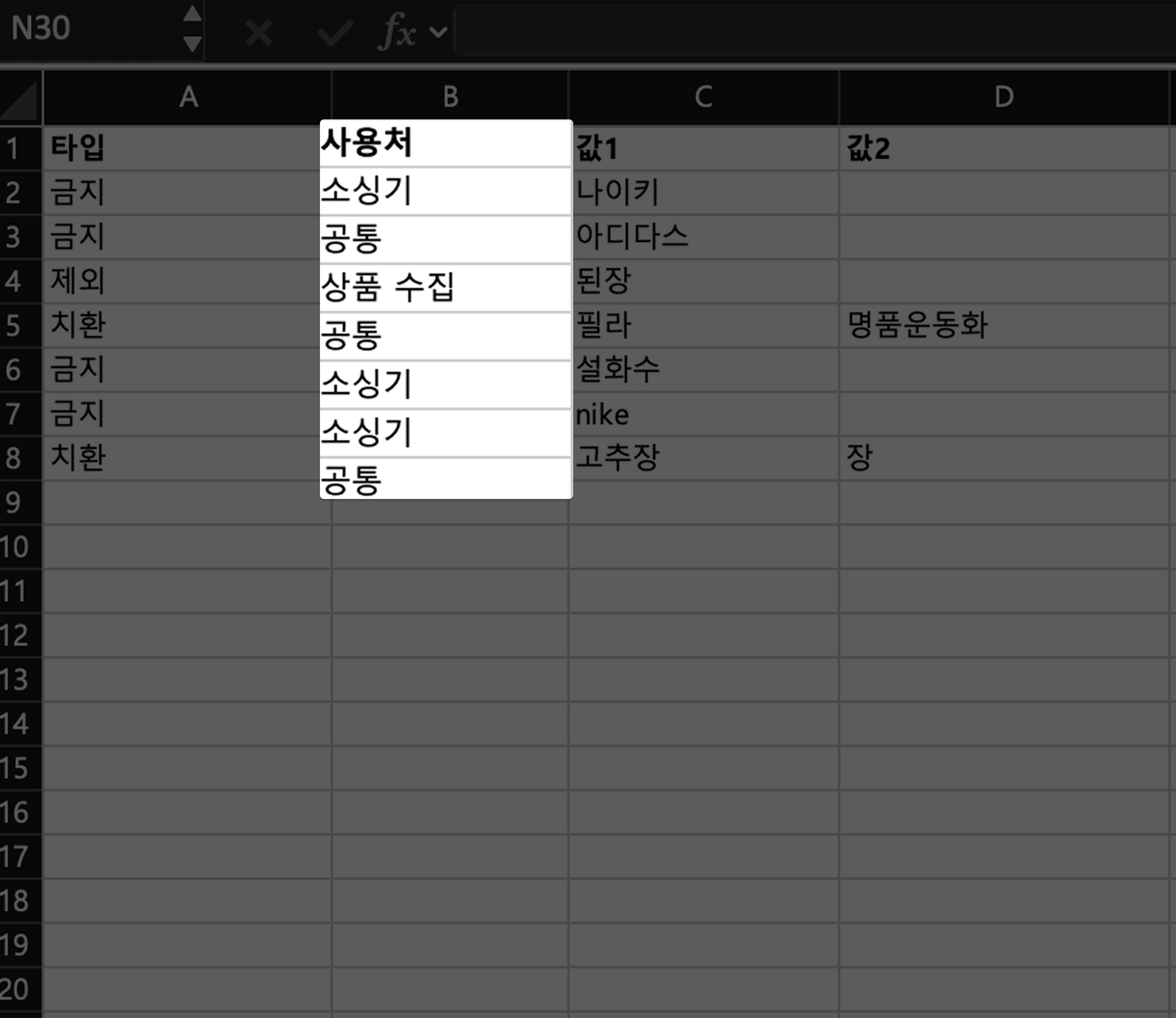
다음은 사용처를 입력해주셔야 해요. 타입처럼, 입력한 키워드를 공통, 소싱기, 상품수집 중 어디에 적용할지 표시해주시면 됩니다
•
소싱기 = 불사소싱기
•
상품수집 = 엑셀수집 또는 URL 수집
•
공통 = 소싱기 + 상품수집 둘 다 적용
이렇게 이해하시면 편해요!아래 예시는 금지어등록하기 입니다
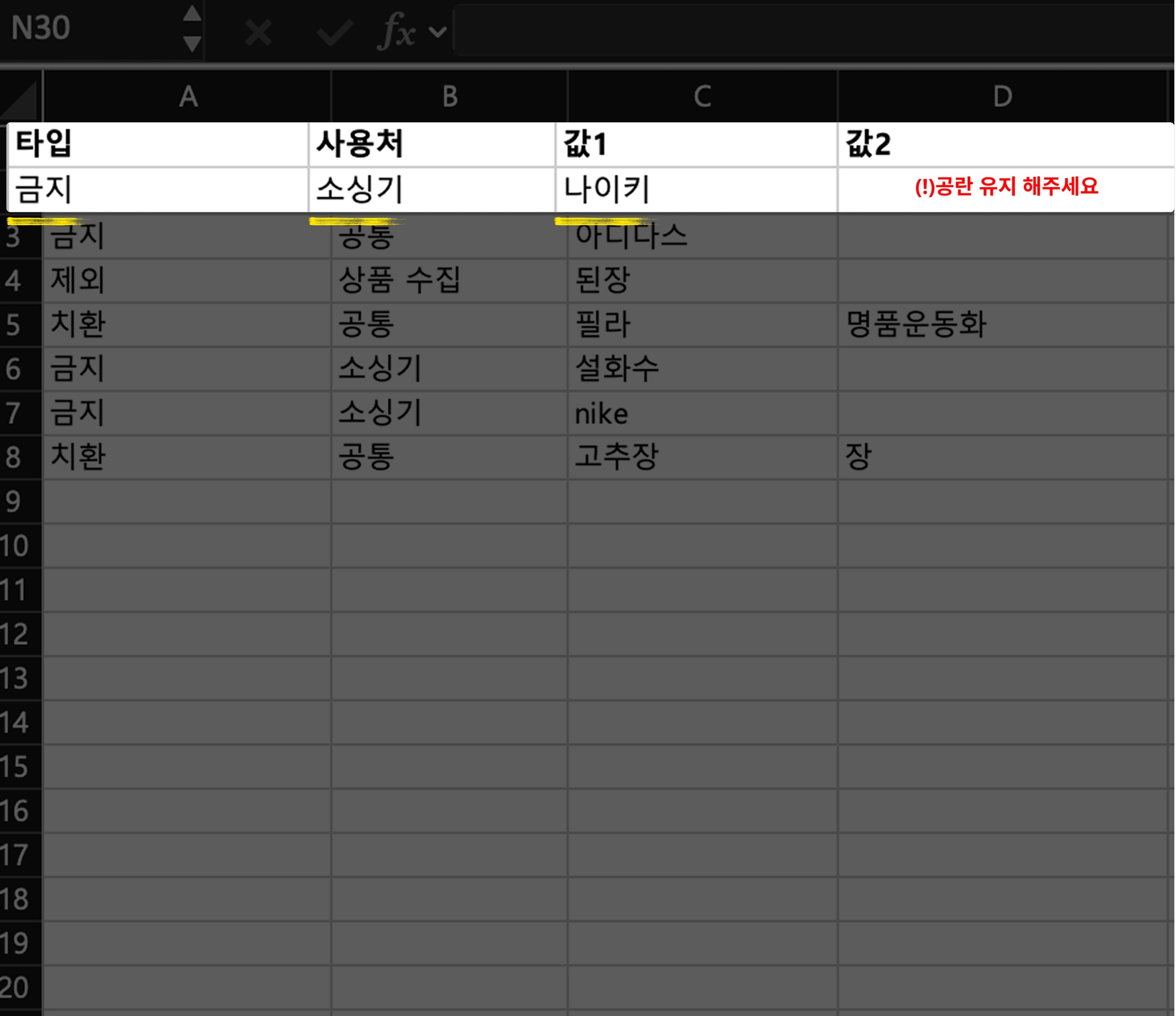
값1에는 금지어를 입력해주시면 돼요! 저는 예시로 불사소싱기에서 사용할 금지어를 ‘나이키’로 등록해뒀어요 지금은 값2는 비워두시면 됩니다! 여기는 나중에 치환 기능 설명드릴 때 사용해요
제외어도 설명 해드린 금지어와 동일하게 타입만 ‘제외’으로 입력 하신 후 제외어 키워드 입력해주시면 돼요
지금은 값2는 비워두시면 됩니다! 여기는 나중에 치환 기능 설명드릴 때 사용해요
제외어도 설명 해드린 금지어와 동일하게 타입만 ‘제외’으로 입력 하신 후 제외어 키워드 입력해주시면 돼요 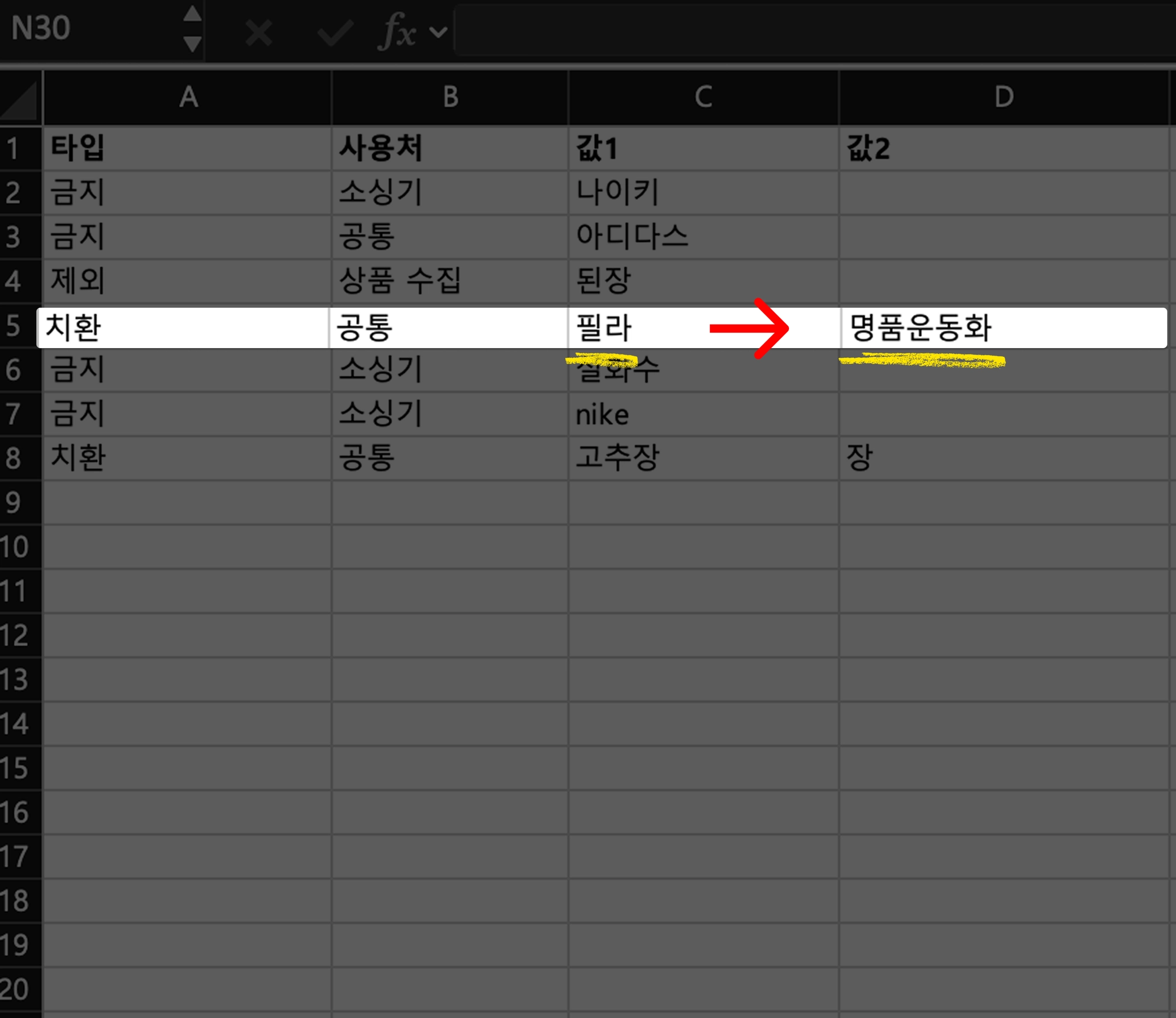
(치환 = 바꾸어 놓는 일)
위 예시처럼 값1 = ‘필라’, 값2 = ‘명품운동화’로 입력하면요!
상품을 수집할 때 ‘필라’라는 단어가 발견되면 자동으로 ‘명품운동화’로 바꿔주는 기능이에요
즉, 필라 → 명품운동화 로 깔끔하게 치환됩니다!
엑셀 업로드하기
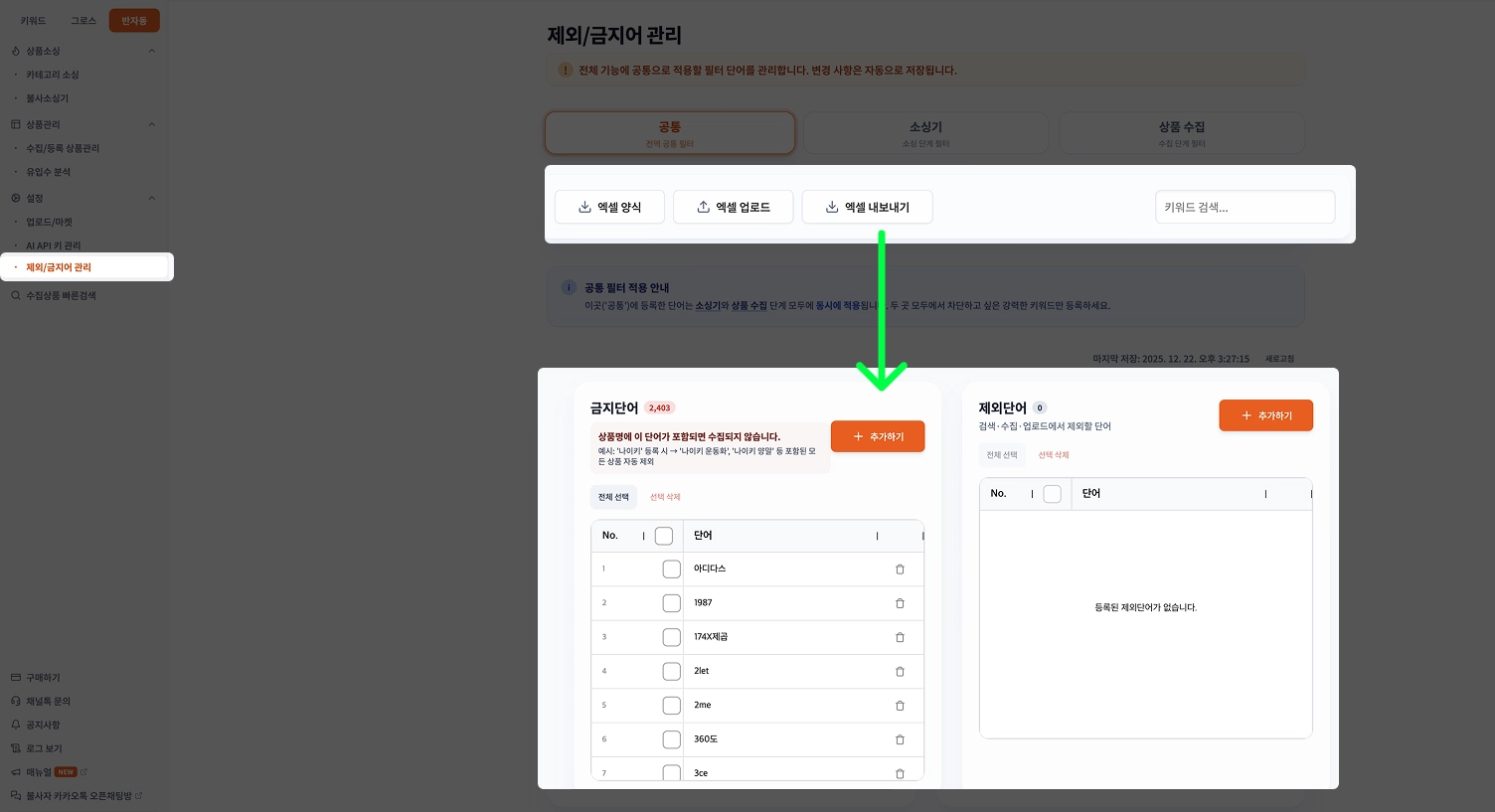
엑셀 양식대로 작성한 파일을 저장한 뒤 2. 엑셀업로드 버튼으로 업로드하면 바로 적용 끝!
생각보다 어렵지 않죠? 업로드한 파일은 대표님이 꼭 따로 보관해두세요.
나중에 금지어·제외어를 수정하거나 추가해야 할 상황이 생길 수 있거든요!
그리고 엑셀 없이 바로 입력하고 싶다면 상단의 [+추가] 버튼을 눌러 원하는 금지어·제외어·치환어를 즉시 등록하시면 됩니다