
대표님들  오늘은 업로드 설정 마지막 단계까지 싹~ 끝내볼게요! 난이도는 딱! ️.. 별한개!
오늘은 업로드 설정 마지막 단계까지 싹~ 끝내볼게요! 난이도는 딱! ️.. 별한개! 자자! 가볍게 따라오시면 됩니다
이제 상세페이지 설정 + 기타 옵션들만 챙기면 업로드 준비는 완전체예요 바로 같이 볼게요! ⋰˚★
바로 같이 볼게요! ⋰˚★
업로드설정 > 상세페이지
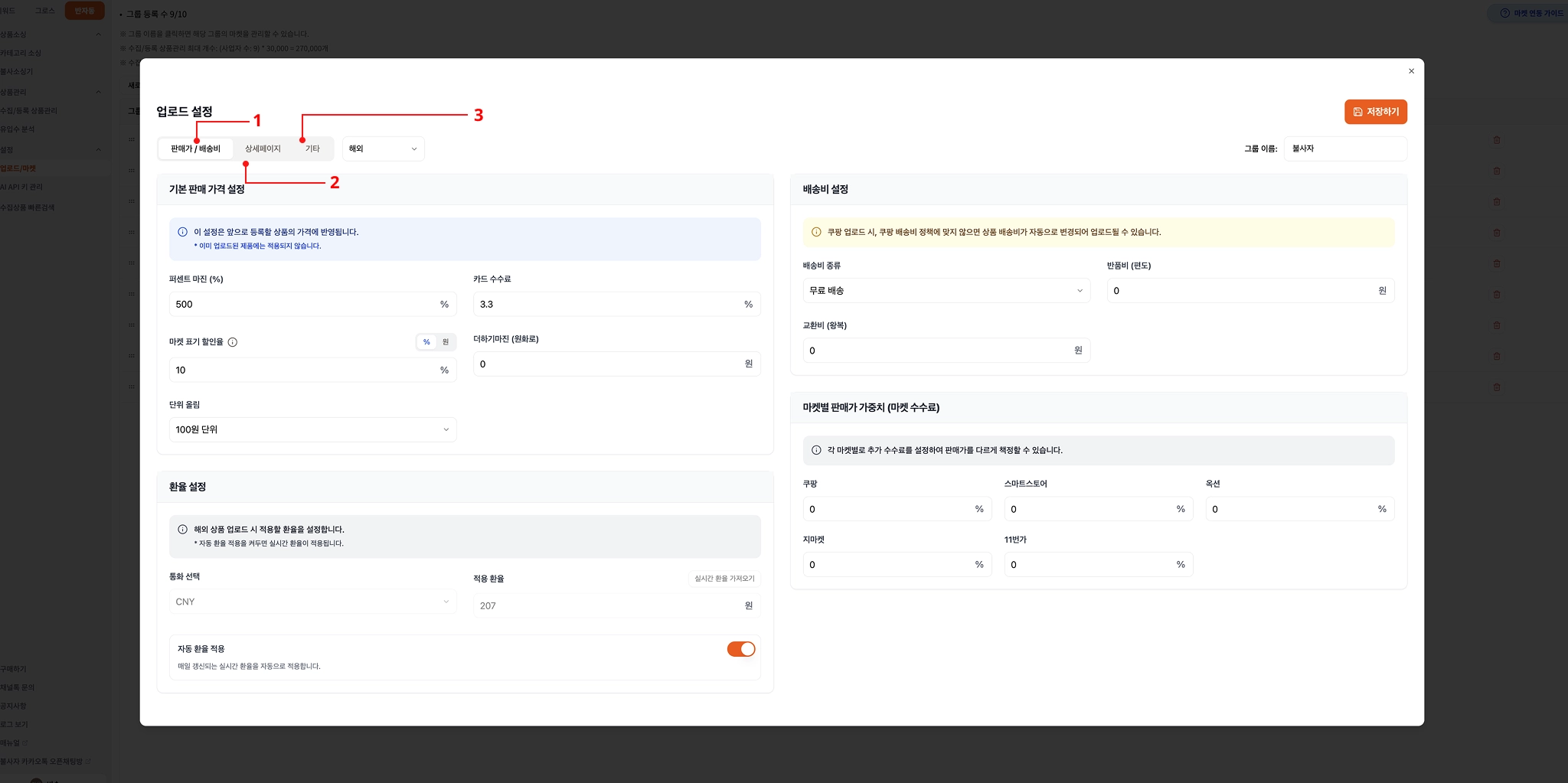
상품을 구매 하기 전 상세페이지를 꼼꼼히 확인하시죠? ྀི

특히 A/S 안내, 유의사항, 기본 공지 같은 고정 정보는 보통 상세페이지의 상단 또는 하단에 넣어두는 경우가 많아요. 이 내용들은 자주 바뀌지 않기 때문에 상·하단 고정 이미지로 등록해두면 상품을 올릴 때마다 같은 내용을 반복해서 넣는 번거로움을 깔끔하게 줄일 수 있어요
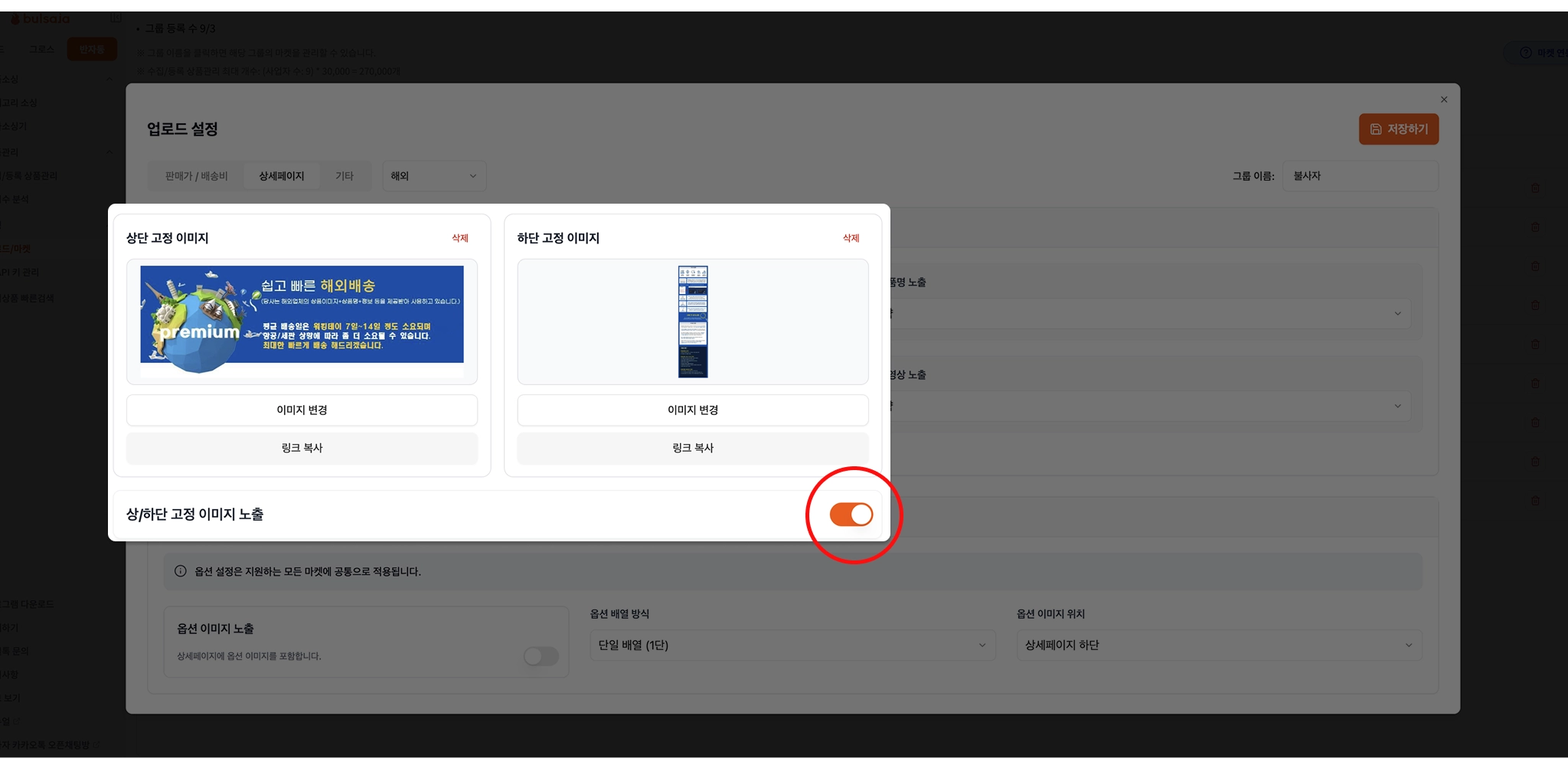
업로드설정의 상세페이지 화면이에요! 좌측부터 봐주세요 -! 보시면 상/하단 고정 이미지가 있어요.
고정적으로 노출 될 이미지니 잘 만들어진 이미지로 넣어 주시면돼요
제작한 이미지 삽입 하시고 상/하단고정 이미지 노출 버튼은 꼭 활성화 해주세요
상세페이지 상품명/동영상 노출 여부
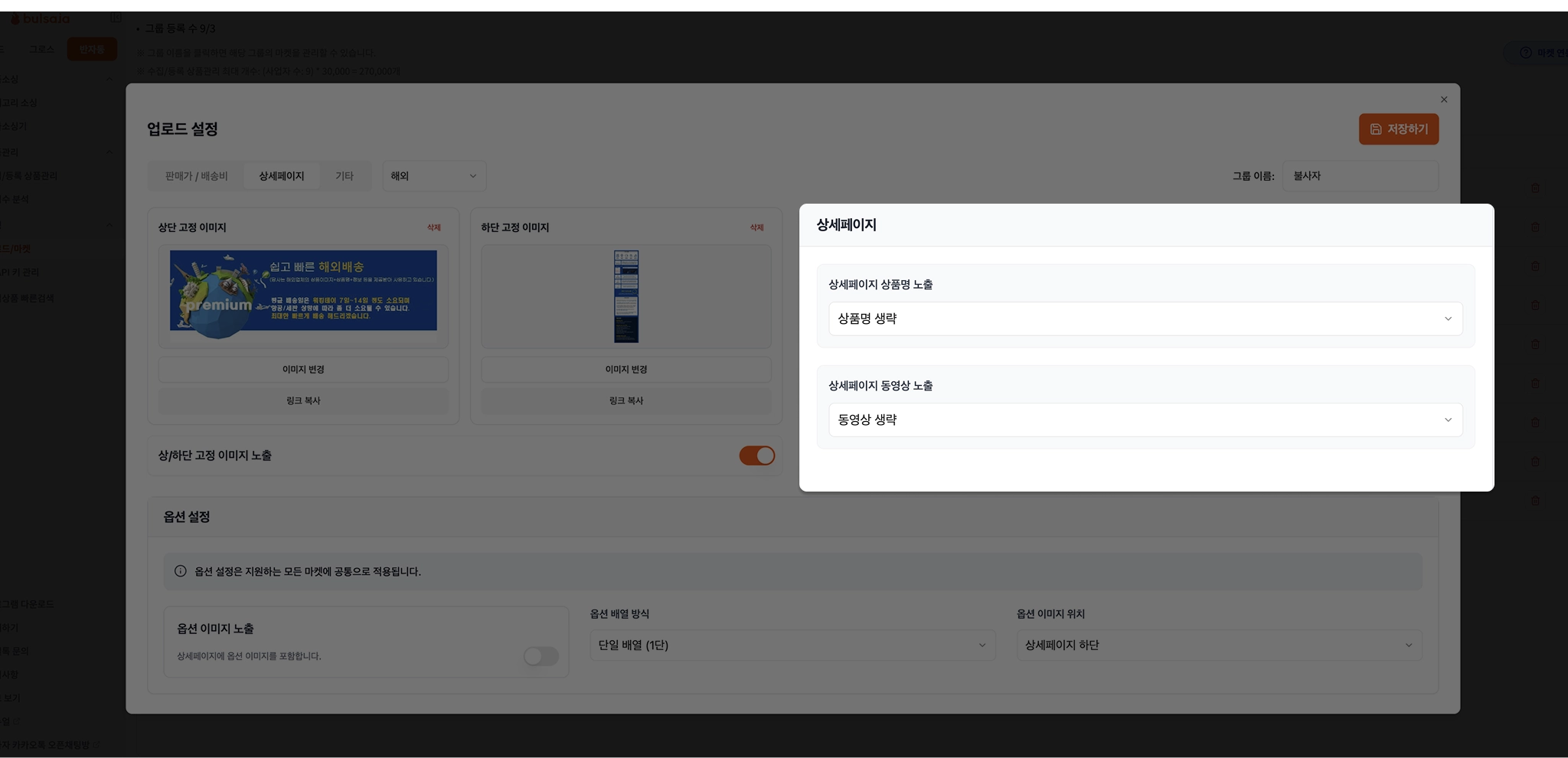
상품명은 이미 있는데 상세페이지에 또 넣는 이유가 뭘까요?
소비자에게 상품을 더 매력적으로 보여주고 구매까지 이어지게 하는 것 - 이것이 판매자의 역할이에요! 그래서 상품명을 상세페이지에도 한 번 더 노출해 각인 효과를 주고, 생동감 있는 동영상과 함께 배치하면 구매 의욕을 더 끌어올리는 연출이 가능해요
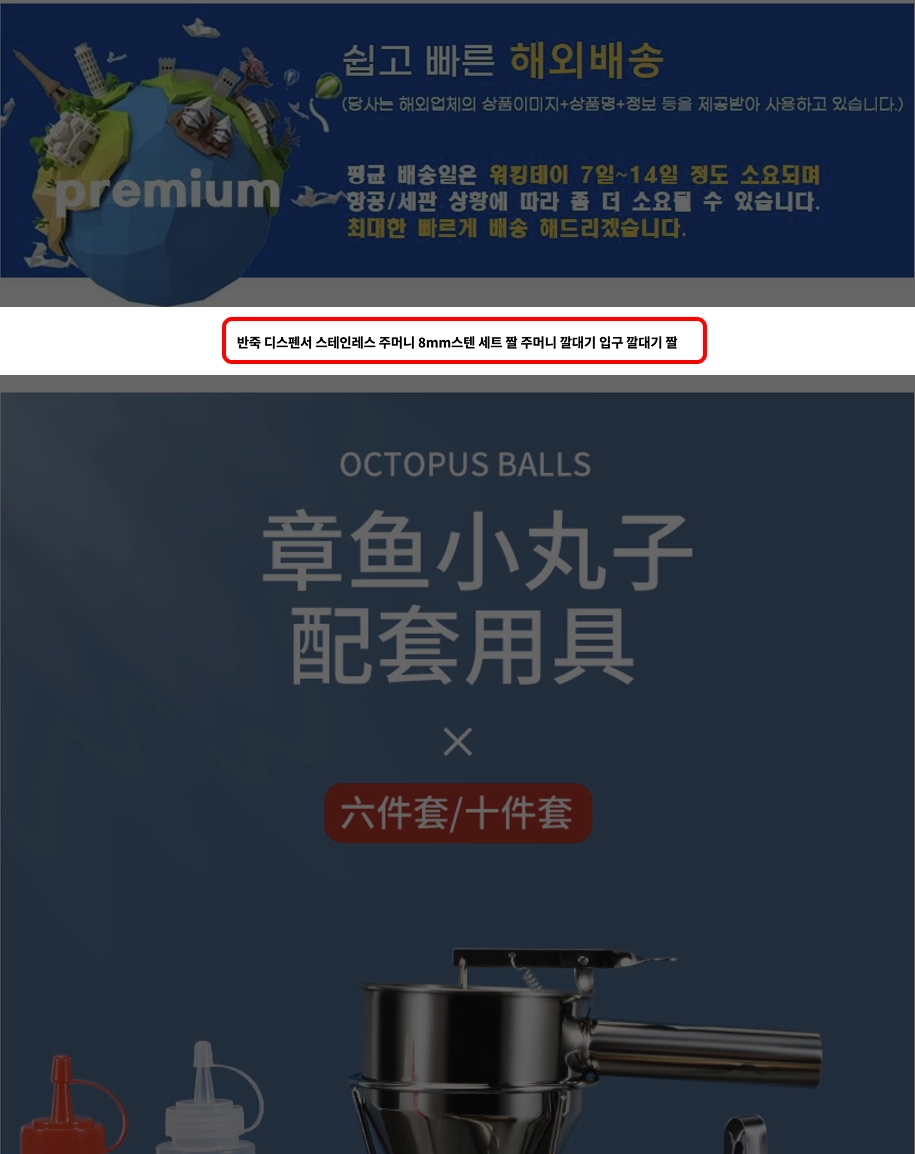
상세페이지 상품명노출 추가 버전
옵션설정
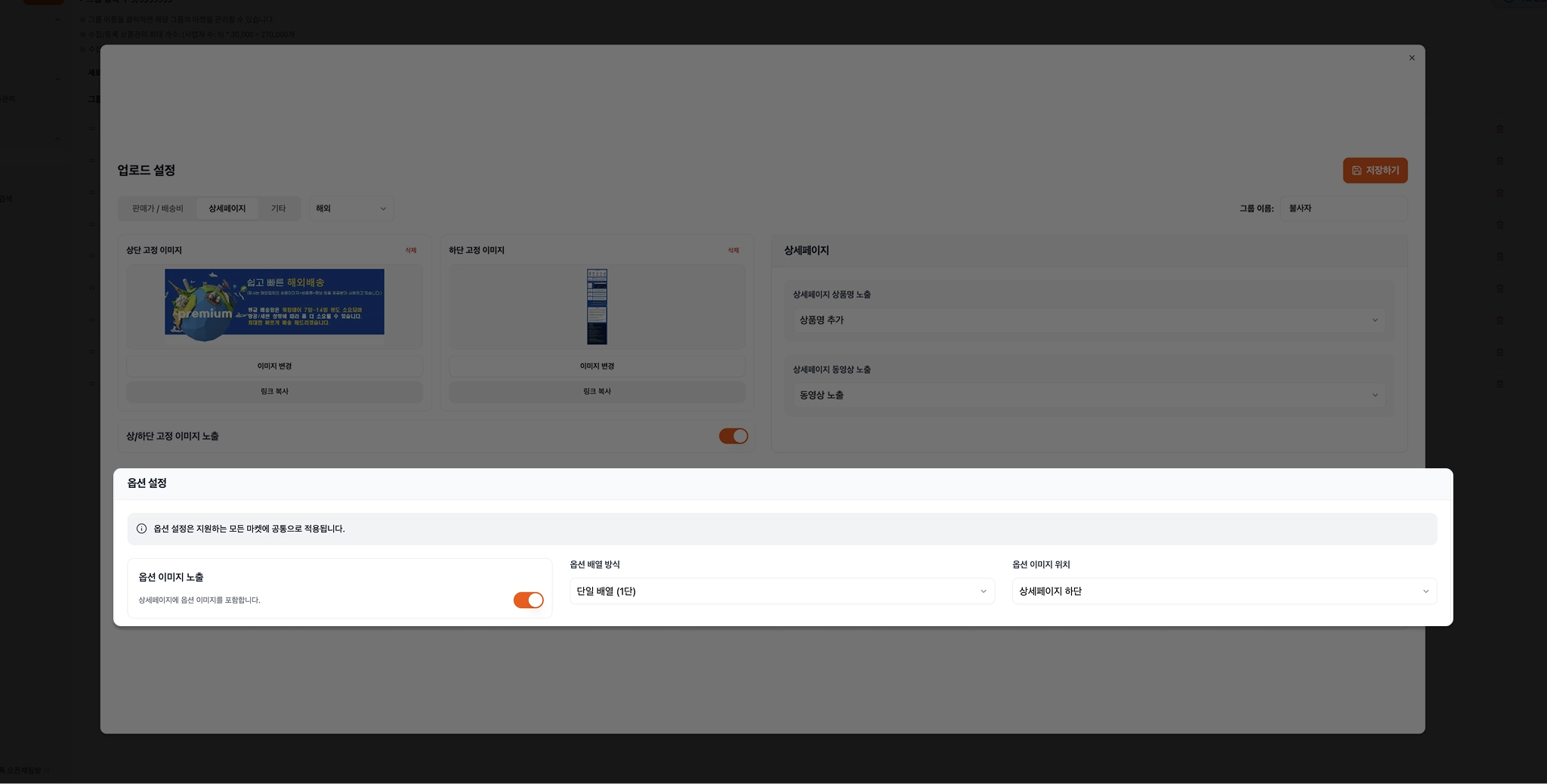
상품들의 옵션도 이미지가 존재 해요! 옵션 이미지를 상세페이지에 노출 시킬껀지 아닌지에 대해서
설정 해줘야하는데요. 만약 노출을 한다고 하면 옵션 배열 방식과 옵션 이미지 위치를 정해줘야해요
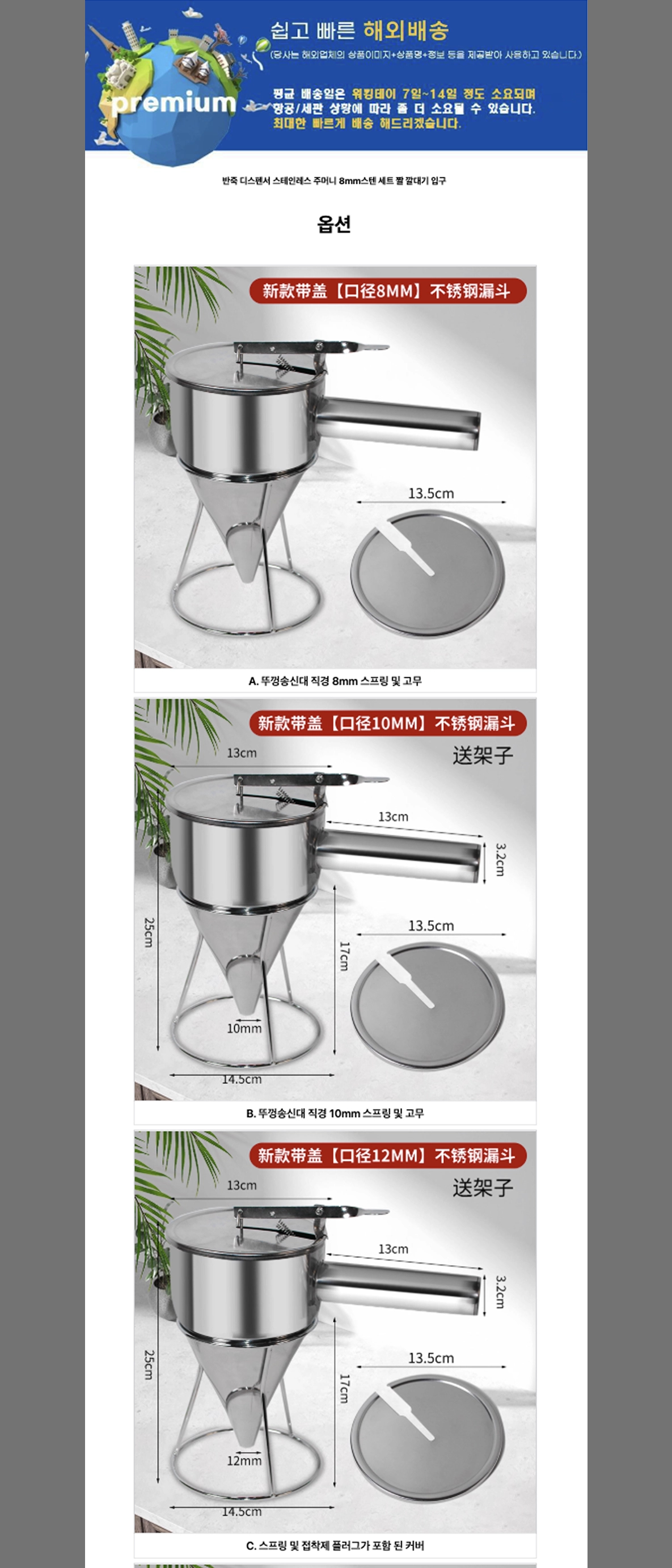
옵션이미지 노출 적용 버전 → 단일배열(1단)
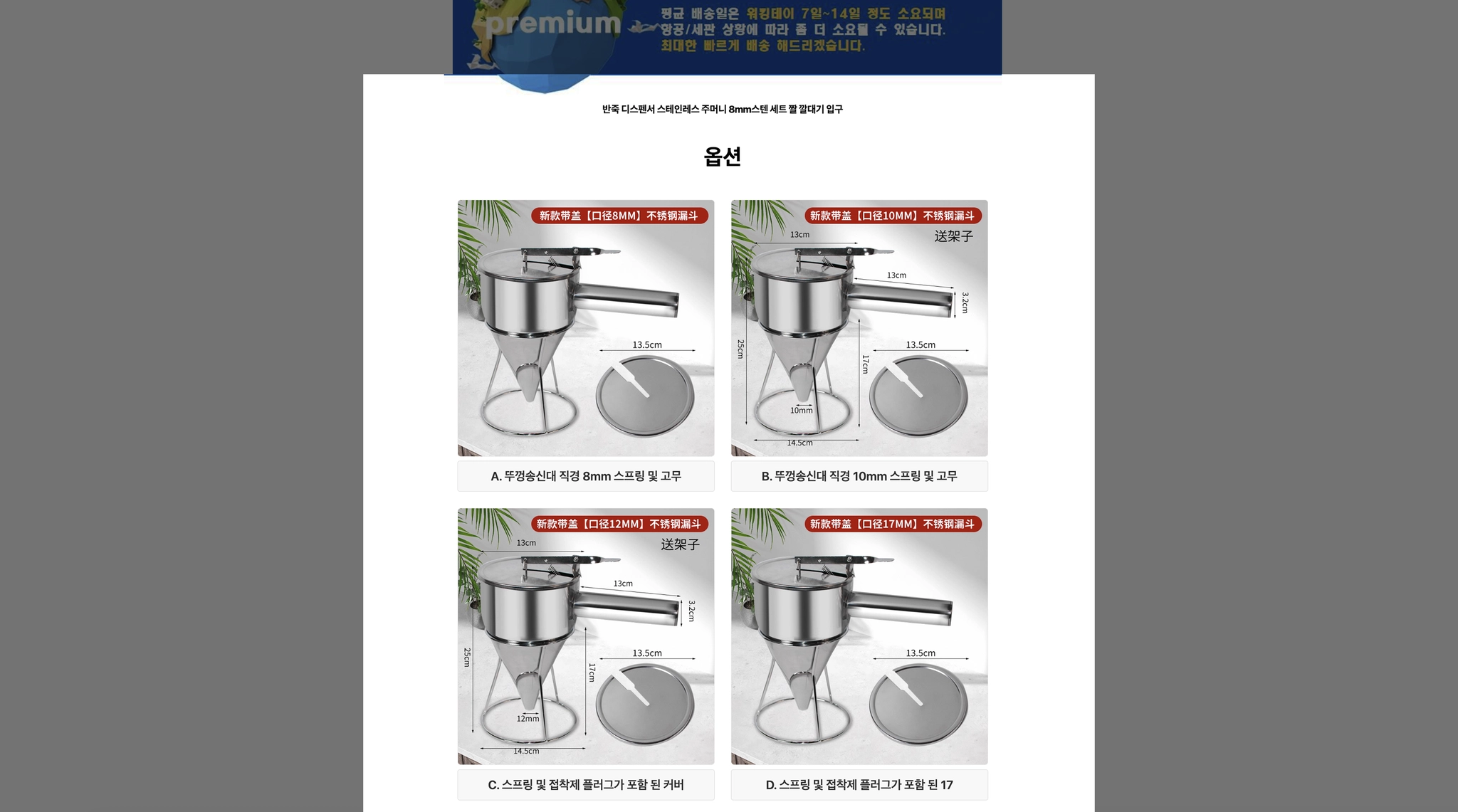
옵션이미지 노출 적용 버전 → 이중배열(2단)
업로드설정 > 기타
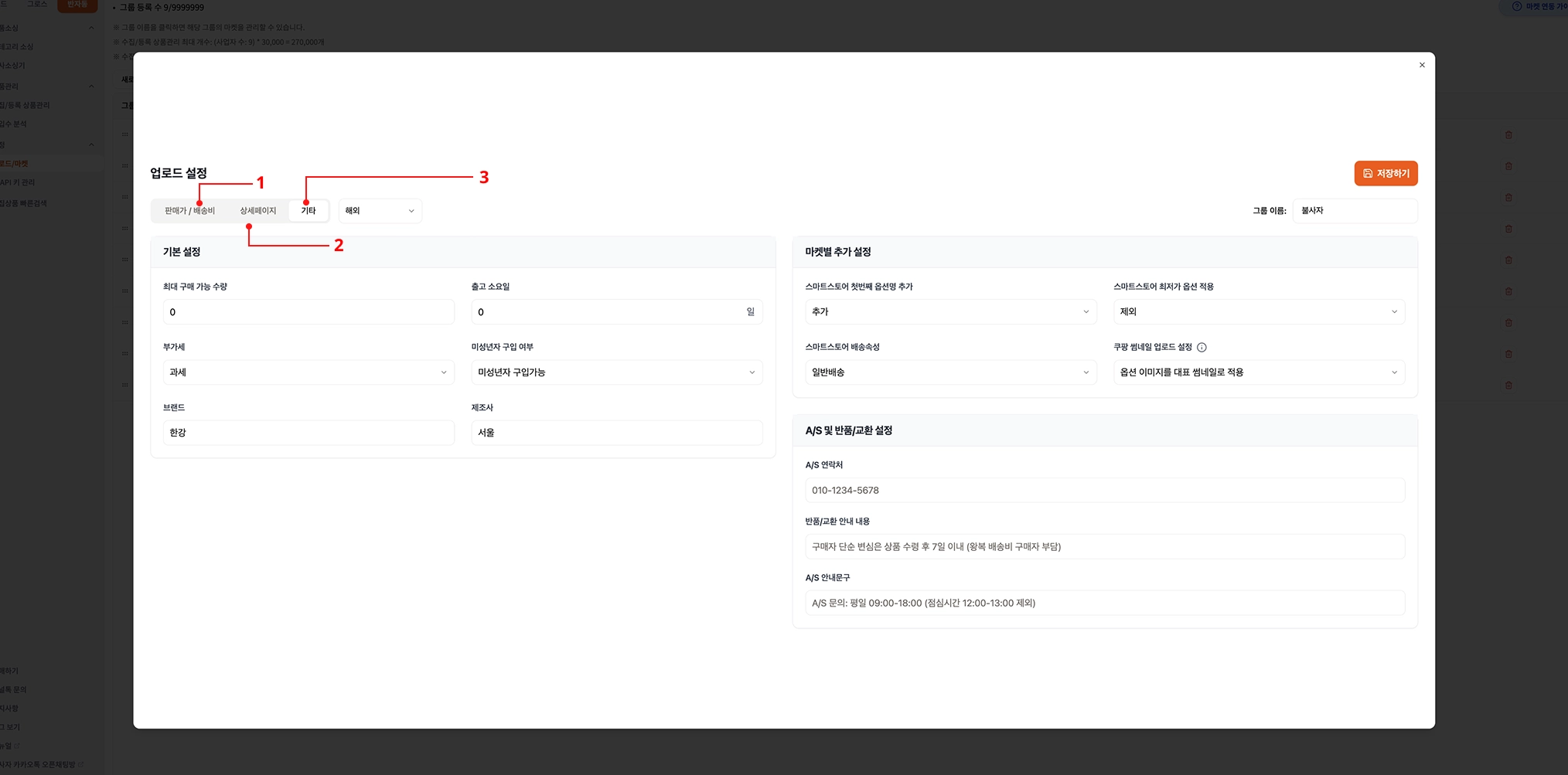
업로드설정의 마지막 페이지 ‘기타’ 설정 부분에 대해서 알아볼게요! 상세페이지만큼이나 쉬워요★!
상세페이지만큼이나 쉬워요★!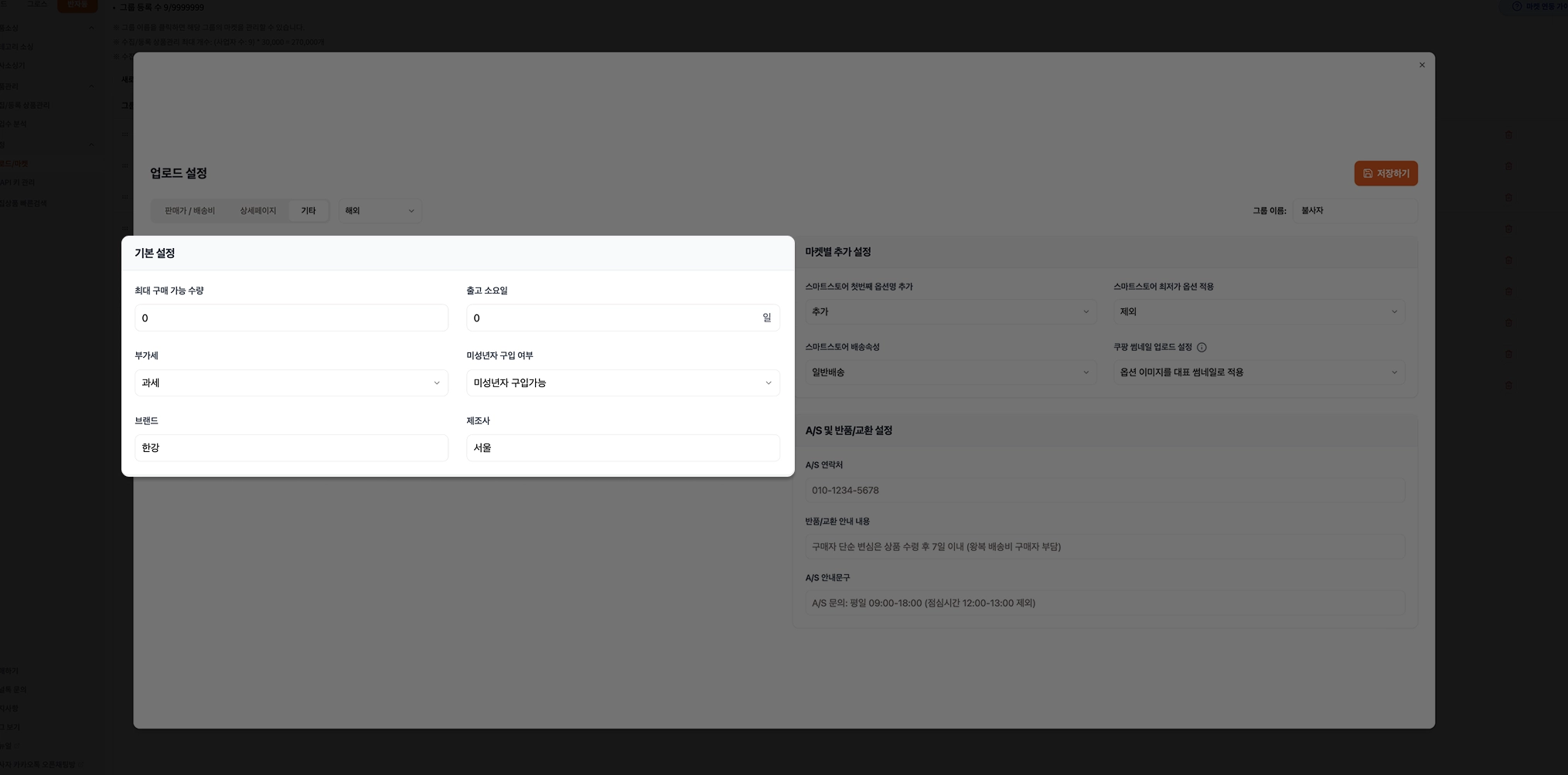
맞는 정보로 입력 해주시면 돼요 상품 업로드시 입력한 정보와 함께 업로드 됩니다
상품 업로드시 입력한 정보와 함께 업로드 됩니다 최대 구매 가능 수량 | → 한 사람이 최대로 장바구나에 담아서 살 수 있는 수량 |
출고소요일 | → 주문한 상품이 창고에서 나올 때까지 걸리는 예상 요일 (배송시작전준비시간) |
부가세 | → 물건 값에 추가로 붙는 세금 |
미성년자 구입 여부 | → 19세 미만도 구매 가능한 상품인지 알려주는 표시 |
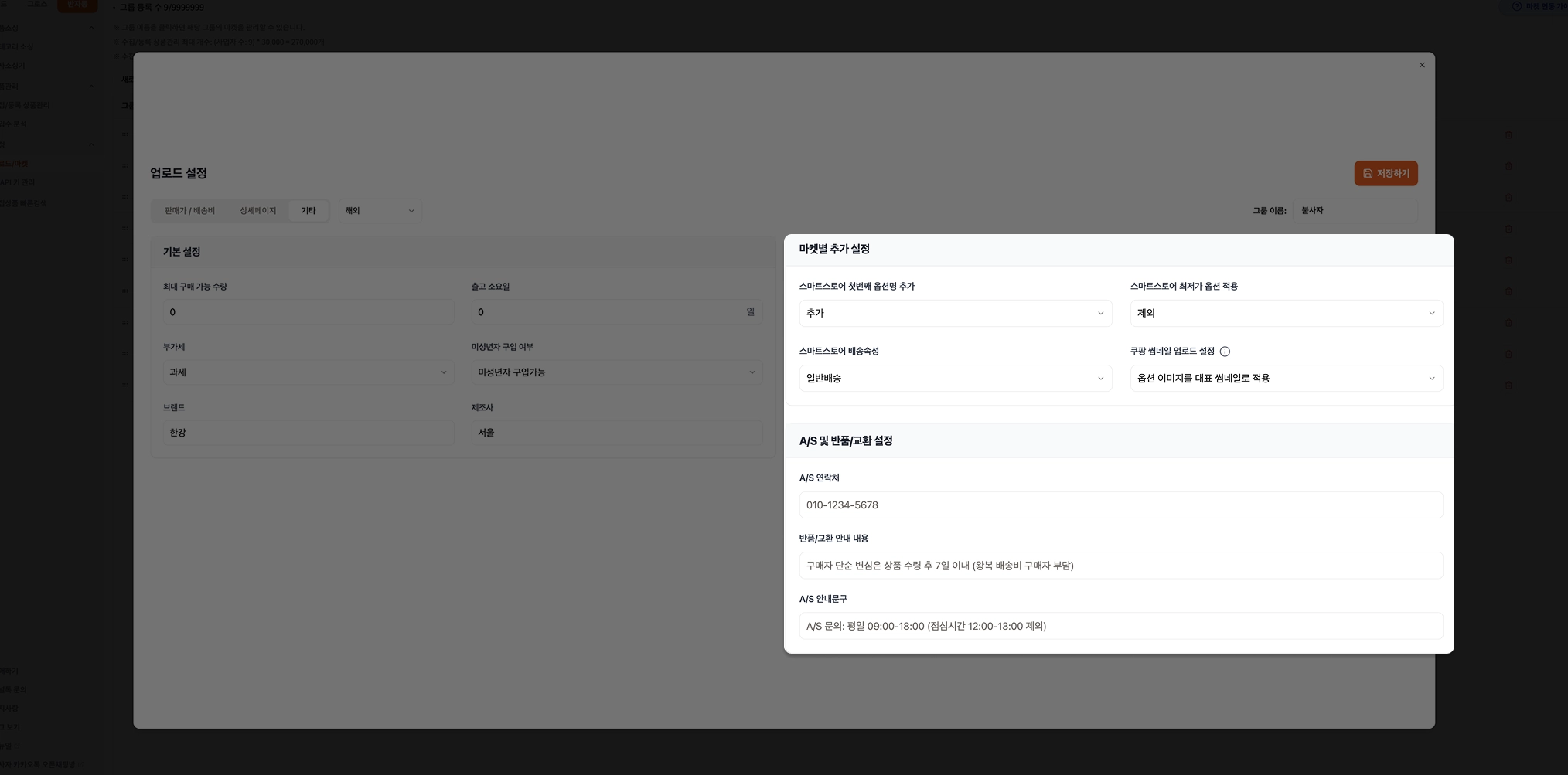
드디어 업로드 설정의 마지막! 마켓별 추가설정 옵션 이에요
내용도 쉽지만 꼭 알아야하는곳이 있어요 ! 바로 설명드릴게요 ˚₊·—̳͟͞͞♡
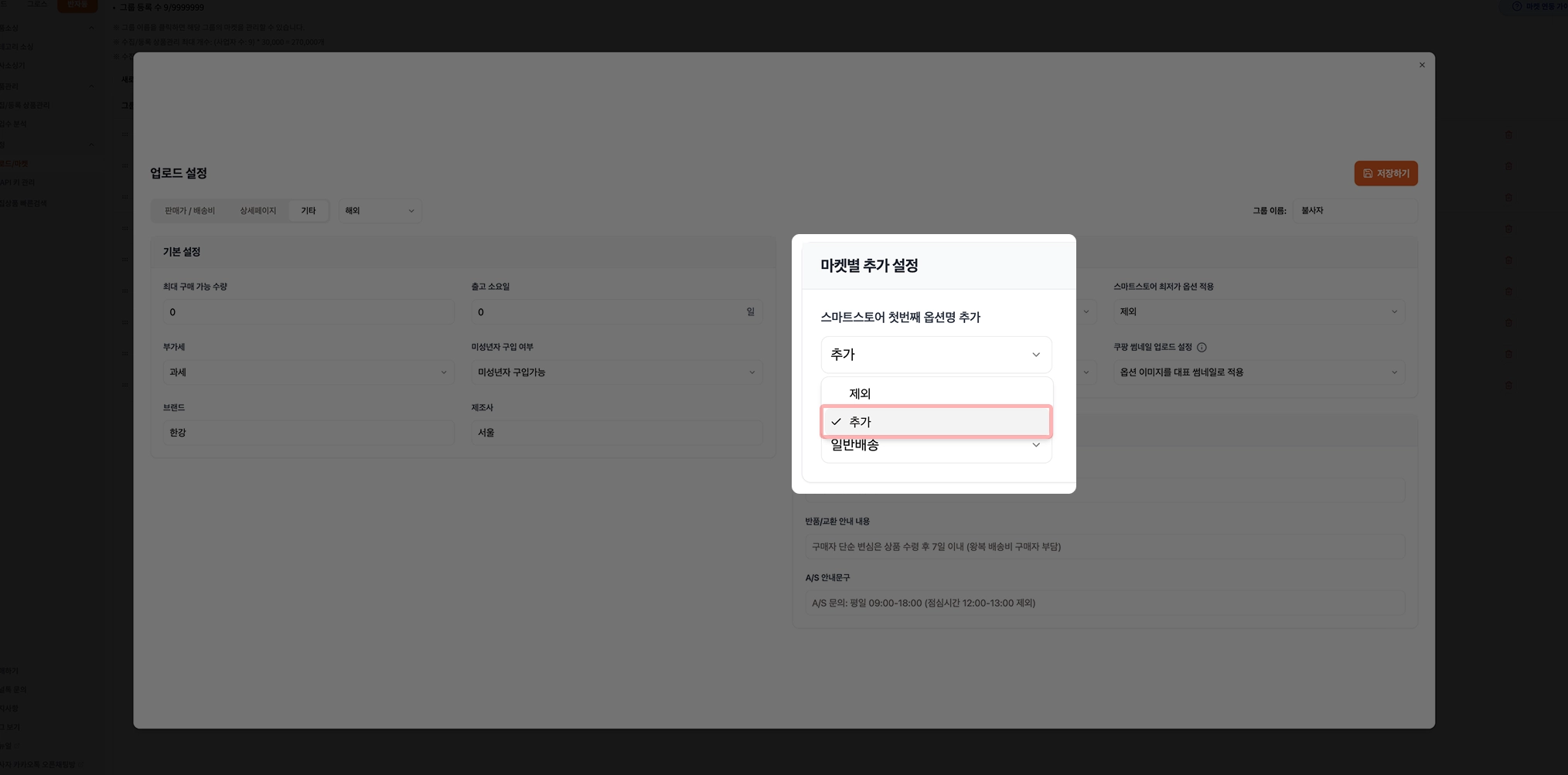
스마트스토어 첫번째 옵션명 추가
이 옵션 기능은 스마트스토어에 올라간 상품명 끝에 첫 번째 옵션명이 포함 되어 업로드가 돼요!
제가 밑줄 친 부분이 상품 옵션명입니다. 이렇게 대표상품명 마지막에 표기 됩니다. 표기 되는 기준은 불사자에서 보이는 상품의 옵션 순서 중 가장 첫번째 순서에 있는 옵션명이 반영 돼요
아래 추가 적용된 예시 이미지 확인 해주세요 ˗ˋˏᩚˎˊ˗
ᩚˎˊ˗ 예시이미지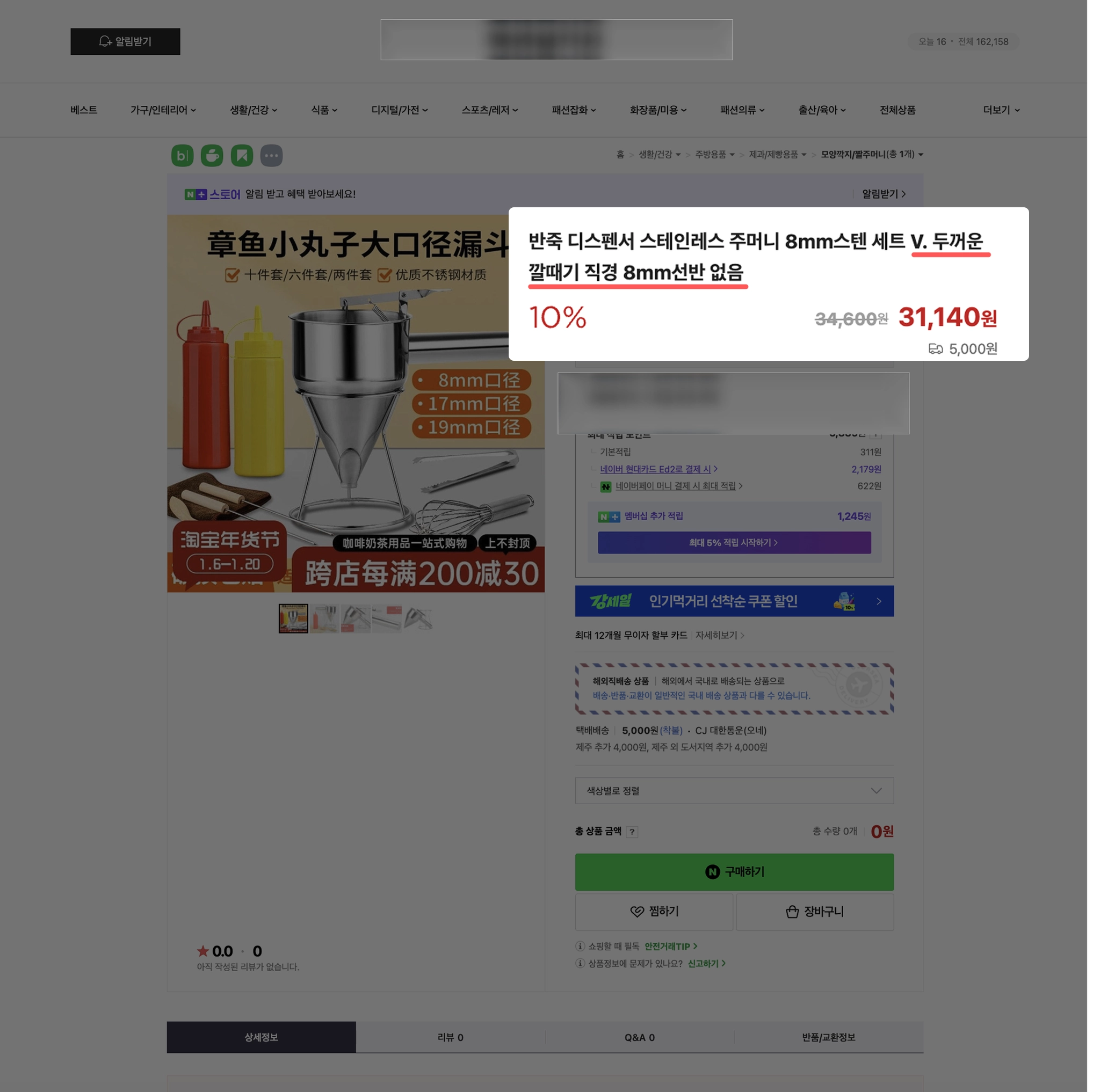
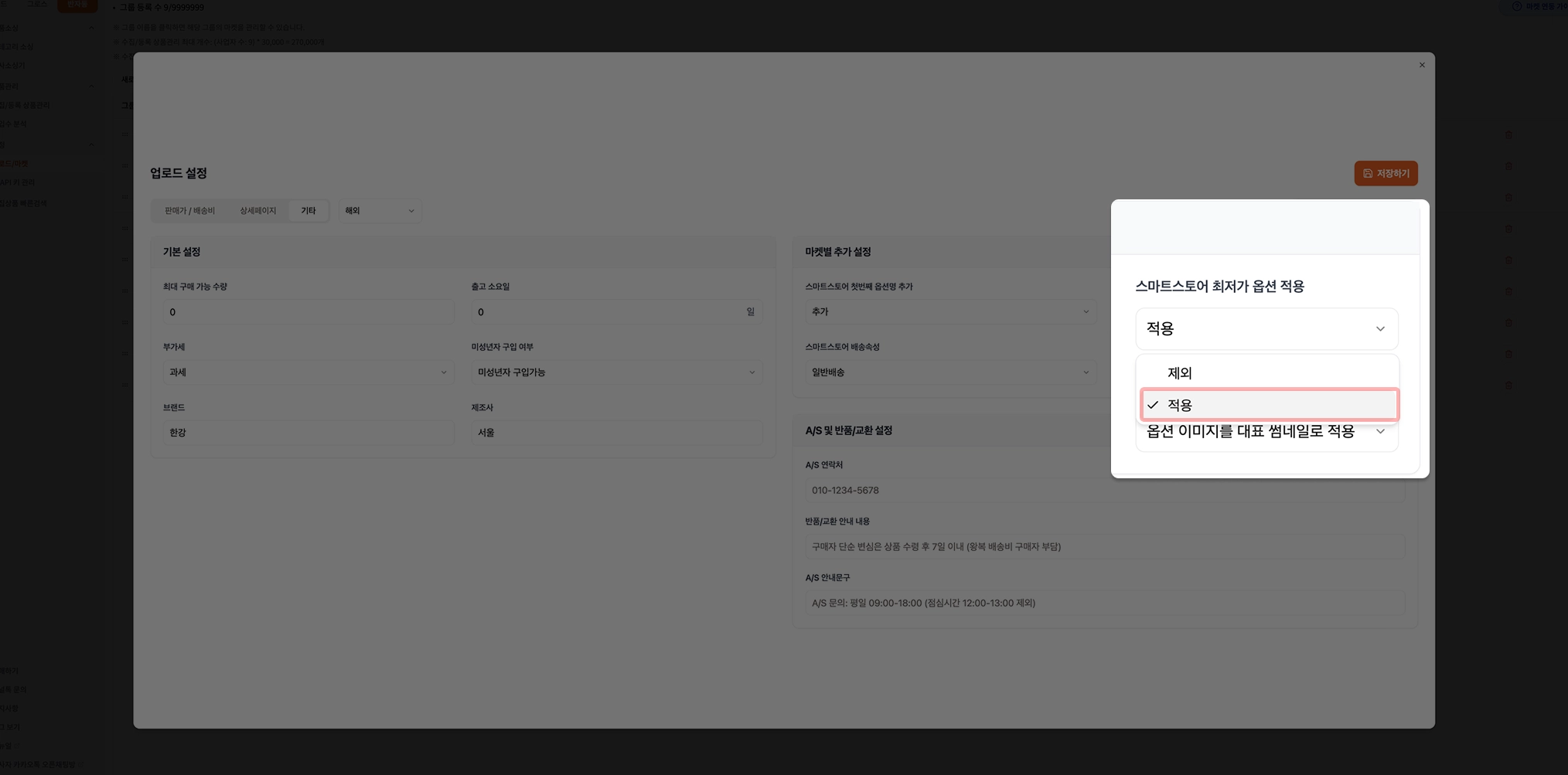
스마트스토어 최저가 옵션가 적용
이 옵션은 등록한 옵션들 중 ‘가장 저렴한 금액’을 대표가격으로 자동 설정해주는 기능이에요!
대표가격이 낮게 보이면 구매자 입장에서는 “어? 생각보다 싸네?” 하고 자연스럽게 클릭 유도 → 노출 효과까지! 즉, 상품을 더 눈에 띄게 만드는 작은 전략이라고 보시면 됩니다 ·͜·
·͜·❗️옵션 선택 여부와 관계없이 최저가 옵션을 기준으로 +50% 범위인 상품들만 업로드가 되는 점 참고해주세요!
대표님들, 여기까지 따라오신 거… 진짜 칭찬 박수 ⸝⸝
드디어 상품 올리기 전에 필요한 기본 셋팅 & 업로드 설정까지 싹– 마무리!
이제 본격적으로! 상품 소싱하는 법 알려드릴 차례예요. 저와 같이 후다닥! 쭉쭉! 해봐요 ~~ =͟͟͞͞=͟͟͞͞
=͟͟͞͞ 화이팅입니다! 대표님들