Search
🌱

스마트스토어

대표님 🩷 드디어 마켓 연동 차례입니다!
불사자는 스마트스토어, 쿠팡 ,11번가, 지마켓, 옥션 5개 마켓을 지원해요
마켓 연동은 불사자 안에서 상품을 편하게 관리하려면 꼭 필요한 핵심 단계!
이 부분만 제대로 연결해두시면 이후 작업이 훨씬 수월해져요. 오늘은 그 중에서 첫 번째, 스마트스토어연동부터
차근차근 같이 진행해볼게요 ('▽')*⁀➷

2가지만 준비해 주세요 🩷

1.
네이버 스마트스토어 사업자 입점
2.
배송 설정을 위한 배송대행지 가입

“애플리케이션 ID랑 시크릿 왜 만들어야 하지…?” 하실 것 같아서 설명드릴게요!

불사자 하나로 여러 마켓을 관리하려면 각 마켓과 불사자를 연결해주는 열쇠가 필요해요.
그 열쇠가 바로 API 키(애플리케이션 ID & 시크릿)예요!
느낌으로는… 토스 앱 하나로 여러 은행 계좌를 한 번에 관리하는 것과 같아요!
토스가 은행들과 연결되어 계좌 조회·이체가 되듯, 불사자도 마켓들과 연결되어야 상품 관리가 매끄럽게 돌아가요. 여기서 "연결해주는 다리 = API 키"라고 생각하시면 딱 맞아요!
온라인 판매를 시작할 때 이런 초기 설정이 진짜 중요해요. 앞으로도 자주 사용되는 부분이라 지금 정확히 세팅해두시면 운영할 때 훨~씬 수월해집니다

 스마트스토어 API 키 발급하기

api센터로 접속 해주세요   네이버커머스Api센터바로가기 저희는 스마트스토어 API 키 발급을 한 후 불사자에 키를 넣어줄거에요!
로그인 후 우측 상단 ‘계정생성’을 눌러주세요!
개발업체 계정명이랑 장애 대응 연락처에는 지금 사용 중이신 이메일 그대로 넣어주시면 돼요! 약관 동의 체크하시고 가입하기만 눌러주시면 가입 끝입니다 + 계정명은 부담 없이, 대표님이 편하신 이름으로 적어주시면 돼요
커머스 API 사용을 위해 애플리케이션을 등록 합니다 ~
등록화면에 내용을 입력 해주세요!
애플리케이션 이름: 불사자 (편하신데로 입력 해주시면 돼요)
설명: 예) 스마트스토어 연동 Api 발급
하단의 전체 API 그룹 항목들 모두 추가해주세요
그리고 첫 번째 칸에 있는 API 호출 IP에는 43.203.71.126 넣어주시면 됩니다
이제 마지막으로 등록 버튼 눌러주시면 끝이에요  금방 하셨어요 대표님!
방금 만든 애플리케이션 이름을 클릭 해주세요
애플리케이션 ID와 애플리케이션 시크릿 (보기클릭하시면 돼요!)을 복사 해주세요!

 불사자 프로그램 실행

마켓들을 담아둘 사업자 그룹을 먼저 만들어주셔야 해요!
반자동 > 설정 > 업로드/마켓 > 새로운 그룹만들기 클릭 후 대표님 계정 기준으로 그룹 1개 먼저 생성 해주세요 🩷 ❗️여기서 그룹 1개 = 사업자등록증 1개 예요! 이렇게 생각하시면 진짜 편합니다
 그리고 나중에 두 번째 사업자등록증 나오면?
똑같이 사업자 그룹 하나 더 만들고 → 마켓 연동 해주시면 돼요!
그룹이 하나 만들어지셨을 거예요! 이제 마켓관리 버튼 눌러주세요!
지금은 아직 아무것도 들어있지 않은 빈 그룹 상태라 걱정 안 하셔도 돼요
이제 여기 안에 마켓들을 하나씩 연동해두면, 불사자에서 여러 마켓 상품들을 한곳에서 관리하실 수 있게 됩니다! 이제 마켓 추가 눌러주세요!
스마트스토어를 클릭 해주세요
위에부터 순서대로 진행 할게요! ・▽・
복사한 애플리케이션ID애플리케이션시크릿 붙여넣기 해주세요 🩷 다음 연동하기 버튼 눌러주세요 ~!
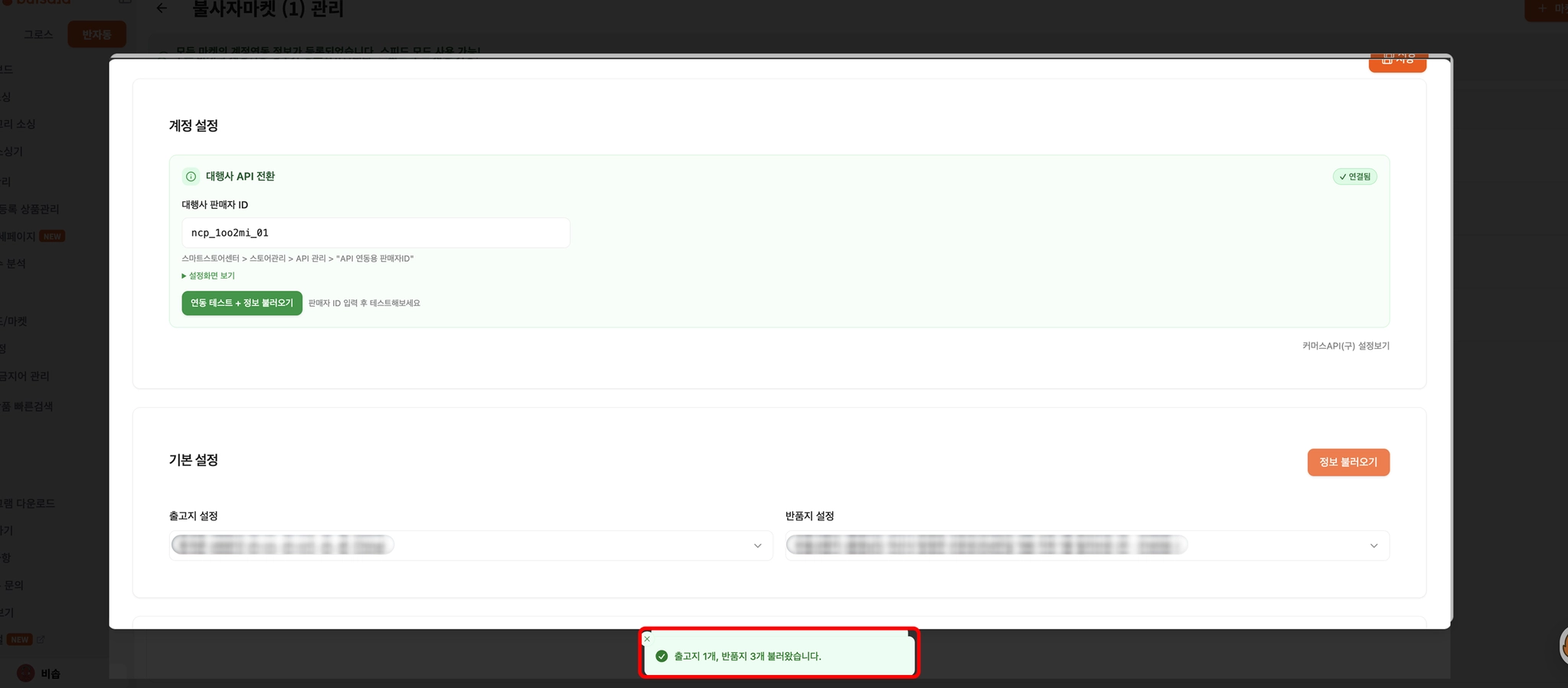
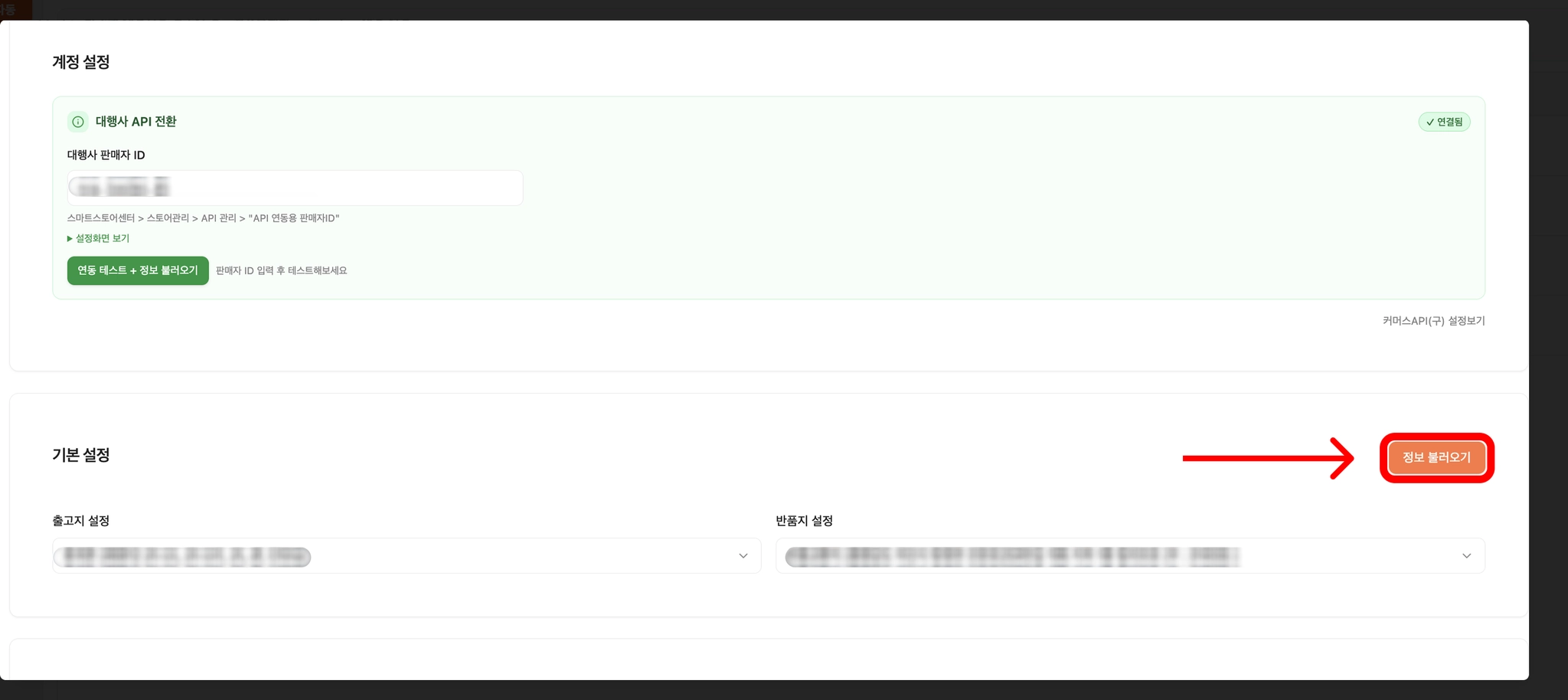
출고지/반품지 설정까지 하면 끝 ! 여기서 꼭 ‘연동하기’ 버튼 눌러주셔야 출고지/반품지 주소 선택이 활성화돼요 출고지 선택과 반품지 선택 해주시면 됩니다! 당연히 해외구매대행이니 출고지 주소는 국내가 아닌 해외주소여야만 해요  반품지는 국내로 해주세요 !