
지금이 바로 가장 중요한 시간이에요. 🫢 저희 업로드를 위해 달려왔으니깐여….🩷
거의 다 준비 되셨으니까 빠르게 진행 해볼게요! 화이팅 입니다 

이미지를 두 번 클릭하시면 큰 이미지로 확인하실 수 있어요 🪽
수집/등록 상품관리
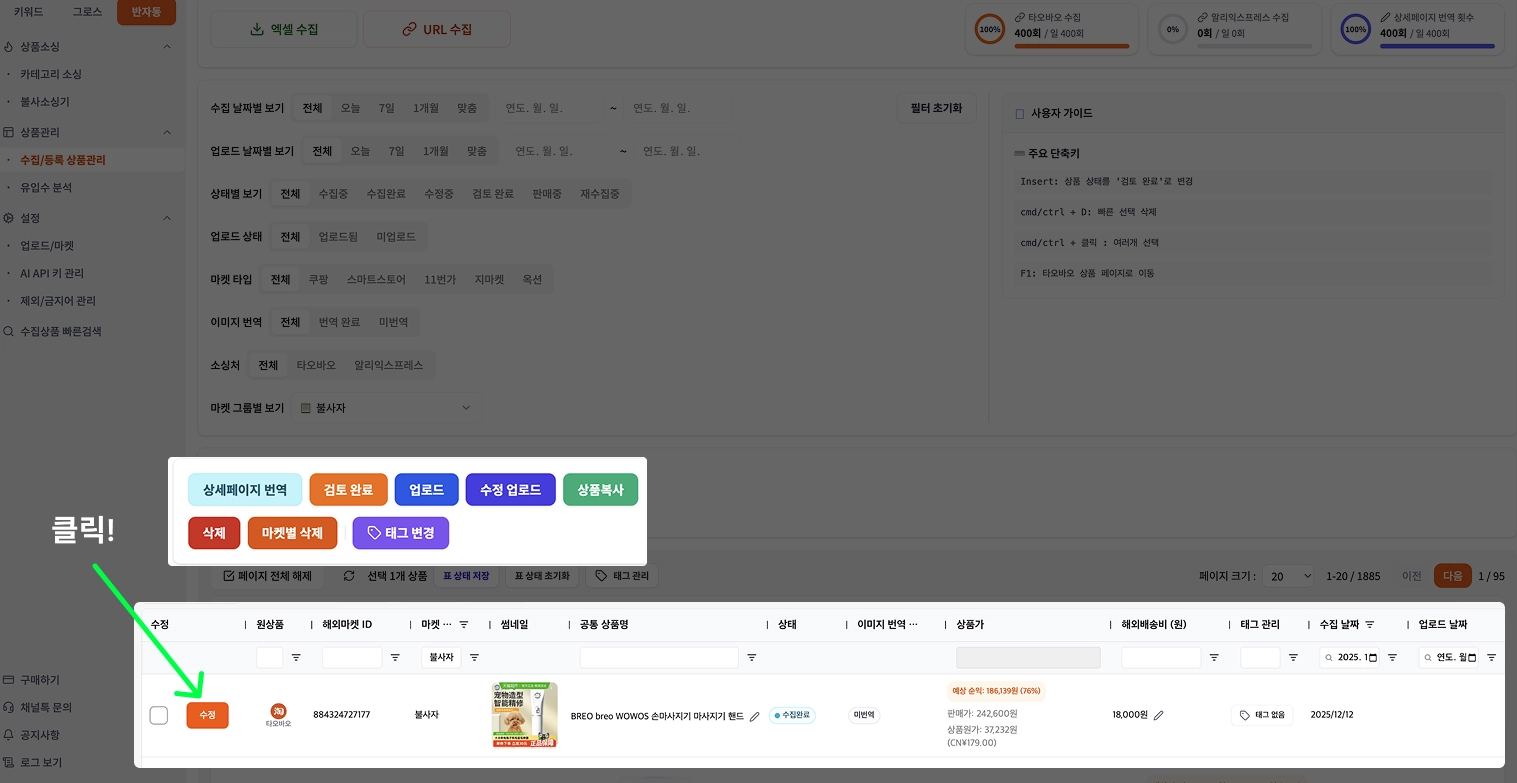
상품관리 → 수집/상품관리 페이지로 넘어오셨을까요~? 대표님은 제가 말씀드리는 핵심 부분만 봐주시면 됩니다
먼저 제일 상단에 보이는 영역은 상품을 업로드하기 전 최종 마무리 단계 버튼들 이라고 이해해주시면 돼요! 버튼 기능은 순서대로 하나씩 설명 드릴거에요!
그다음 아래쪽을 보시면 불사소싱기에서 수집된 상품이 보이실 거예요. 앞으로 수집 하는 상품은 아래 다 보일거에요 지금은 예시 이미지라서 저와 상품이 완전히 같지 않아도 괜찮고, 진행 방식만 이해하시면 충분합니다 - 여기서는 상품 정보를 한눈에 확인하실 수 있는데요, 업로드 전에 간단한 검수 작업을 한 번 해주셔야 합니다! 진행해볼게요~!
화살표로 표시된 ‘수정’ 버튼을 먼저 눌러주세요
지금은 예시 이미지라서 저와 상품이 완전히 같지 않아도 괜찮고, 진행 방식만 이해하시면 충분합니다 - 여기서는 상품 정보를 한눈에 확인하실 수 있는데요, 업로드 전에 간단한 검수 작업을 한 번 해주셔야 합니다! 진행해볼게요~!
화살표로 표시된 ‘수정’ 버튼을 먼저 눌러주세요 수집/등록 상품관리 - 수정 화면
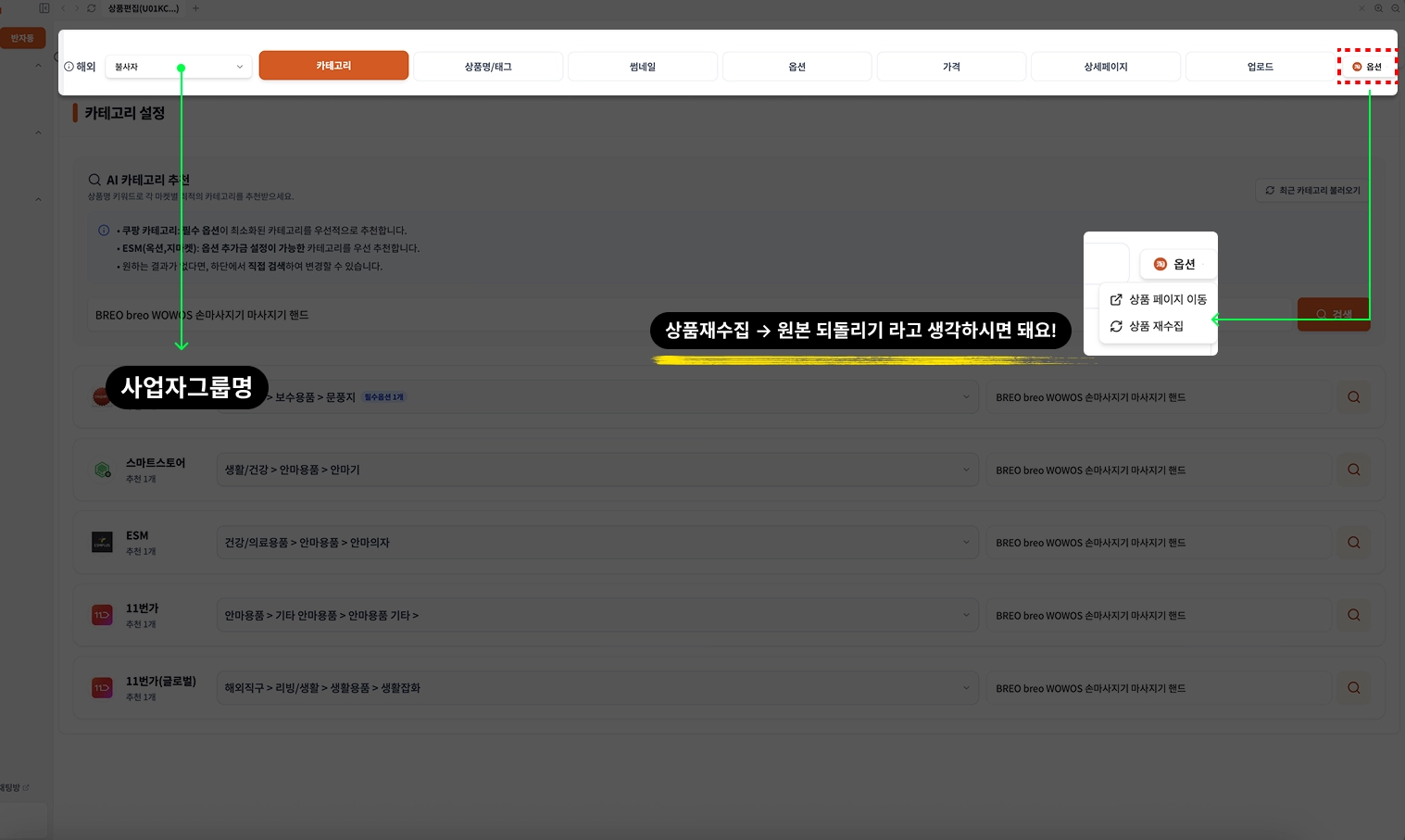
상단 카테고리부터 옵션 버튼까지 상품 정보가 나뉘어 있는데요, 조금 번거로우셔도 한 번 쓱 검수해주시는 게 좋아요
카테고리
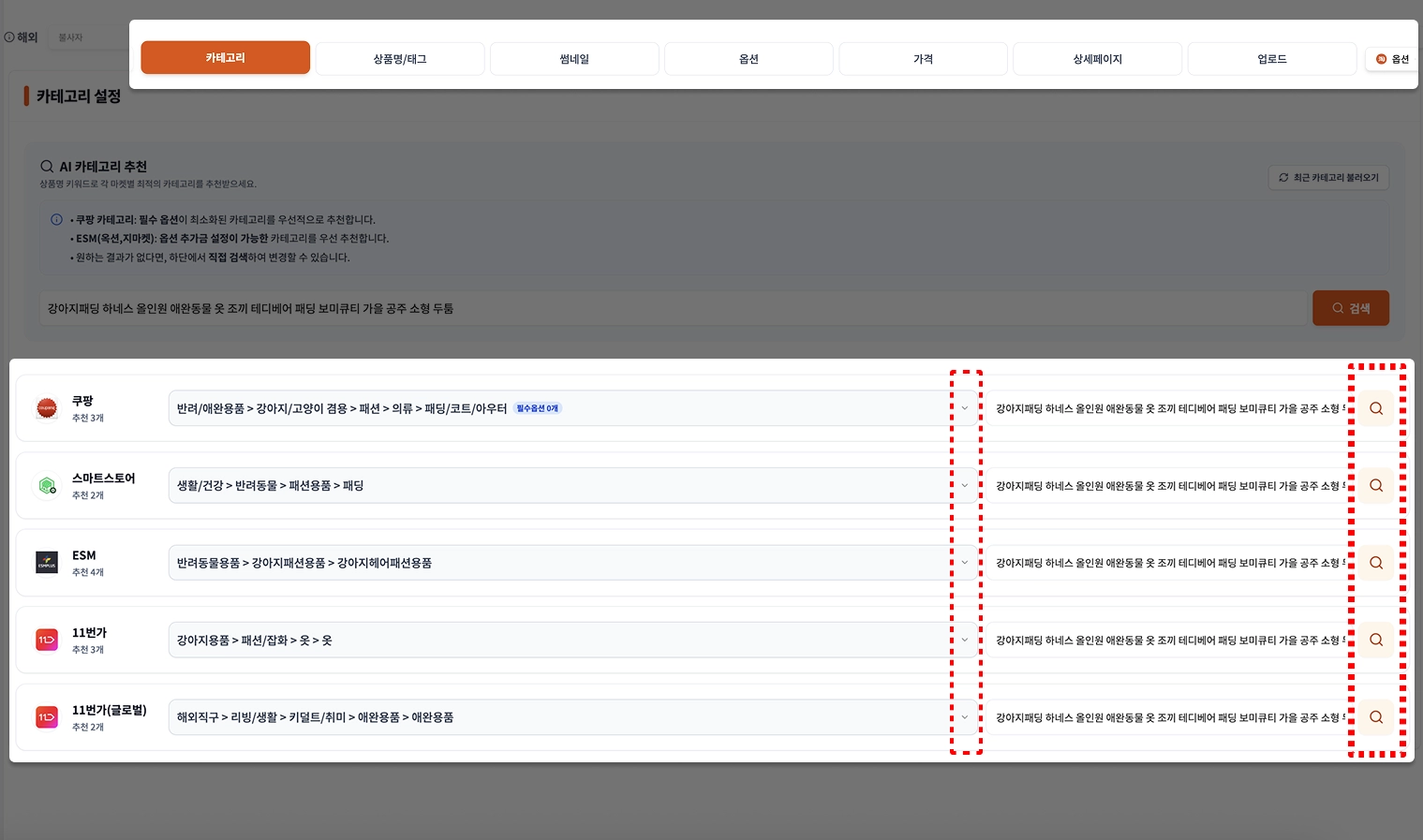
카테고리는 상품이 어디에 속하는지 알려주는 분류표예요. 이게 틀리면 검색 노출이 안 되거나 제재될 수 있어요. 그래서 업로드 전에 꼭 맞는 카테고리인지 확인해주셔야 합니다
매칭은 불사자에서 자동으로 해주니 걱정 마세요~!
카테고리 정보가 잘 맞지 않는다면 가장 우측 돋보기 버튼 한번 클릭 해주시고 바로 옆 버튼 클릭 해주시면 조금 더 다양한 카테고리를 선택 하실수있어요 🩶
상품명/태그 → 상품명
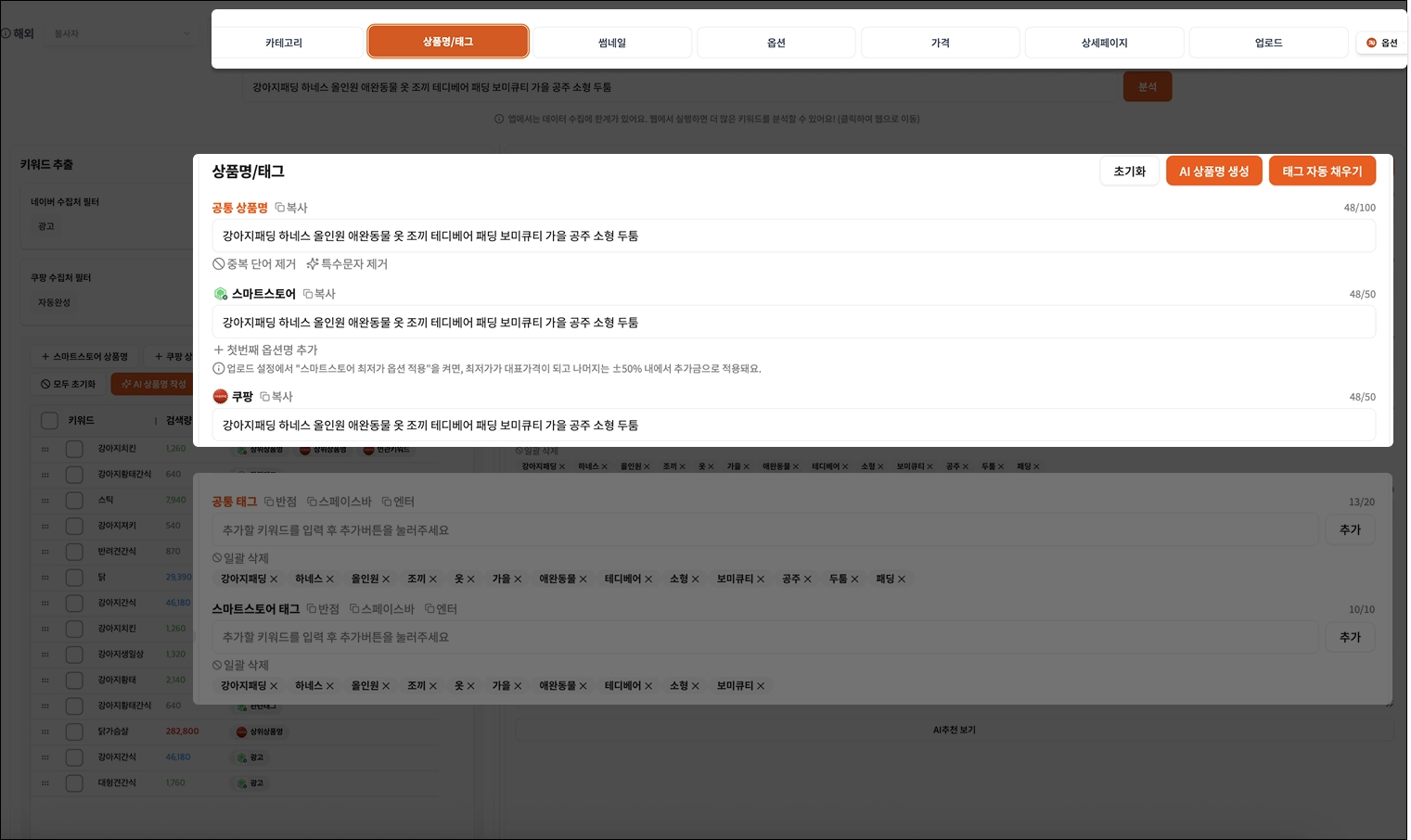
위에 있는 공통상품명은 모든 마켓에 공통으로 업로드되는 상품명 이고, 아래에서 스마트스토어·쿠팡은 각각 따로 상품명 설정도 가능해요
상품명/태그 → 태그
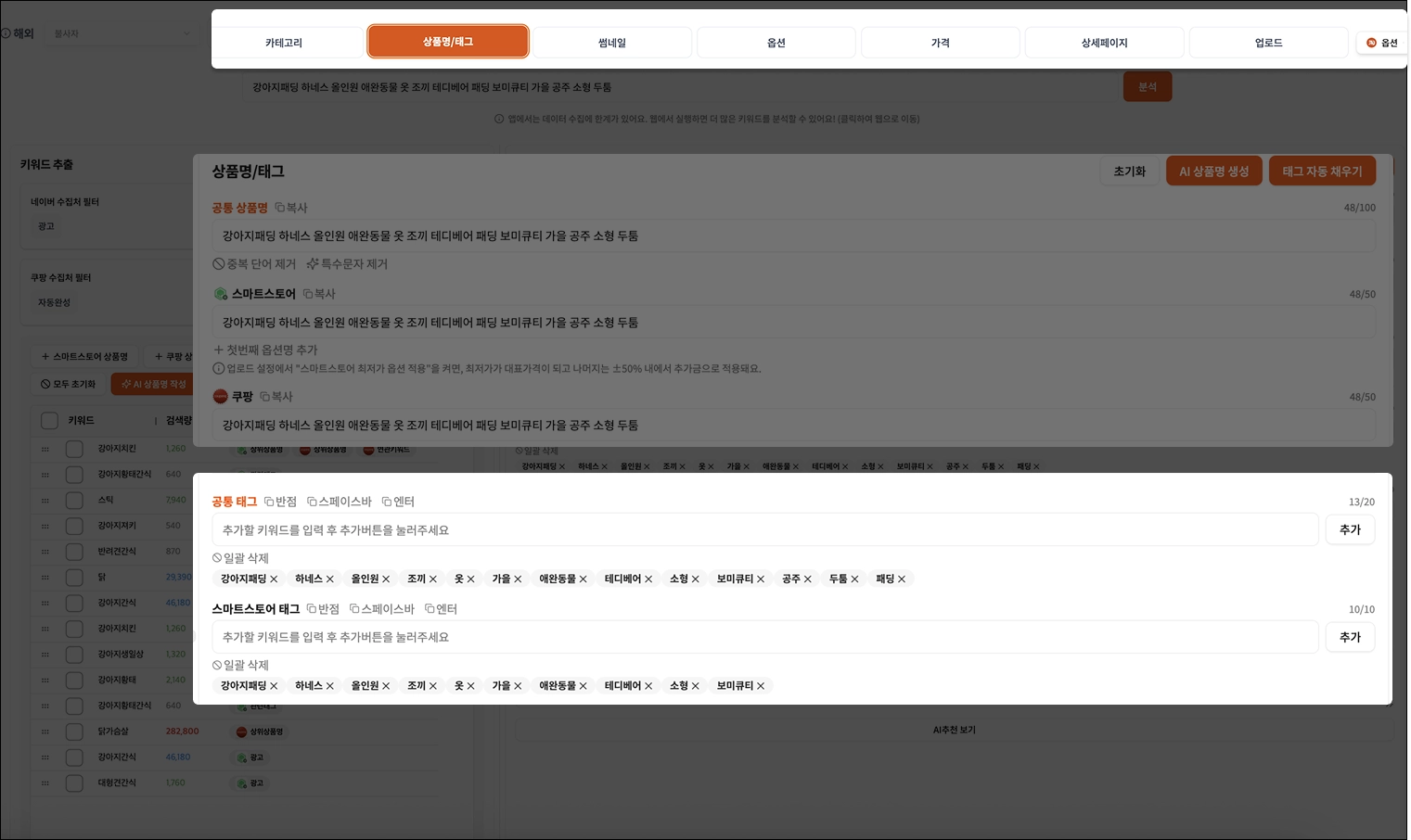
첫번째로 태그에 대해서 설명 드릴게요! 상품에 공통으로 자동 적용되는 태그(키워드)에요!
’기본값’처럼 깔아두는 장치라고 이해하시면 돼요 수집 시 상품에 맞게 자동 설정되고, 필요하면 추가하거나 삭제만 해주시면 됩니다!
수집 시 상품에 맞게 자동 설정되고, 필요하면 추가하거나 삭제만 해주시면 됩니다! 썸네일
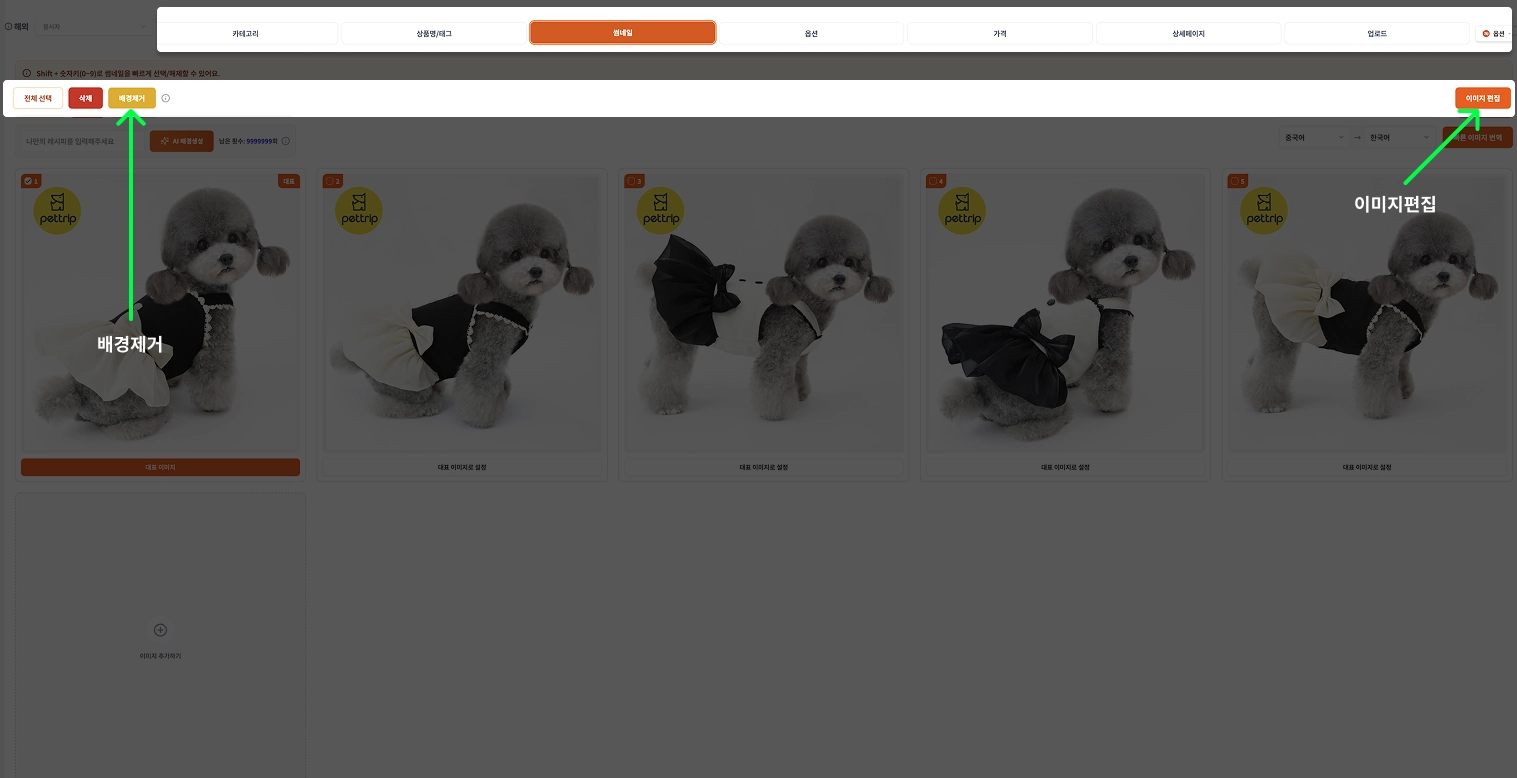
다음으로 썸네일이에요! 썸네일은 말 그대로 제품의 첫인상을 결정하는 핵심 포인트입니다.
상단에 보이는 기본 기능 중 ‘배경제거’ 기능은 배경이 복잡해도 상품만 깔끔하게 남겨줘서
노출·클릭률 측면에서 확실히 도움이 되는 기능이에요. 그래서 가장 많이 쓰시게 될 거예요
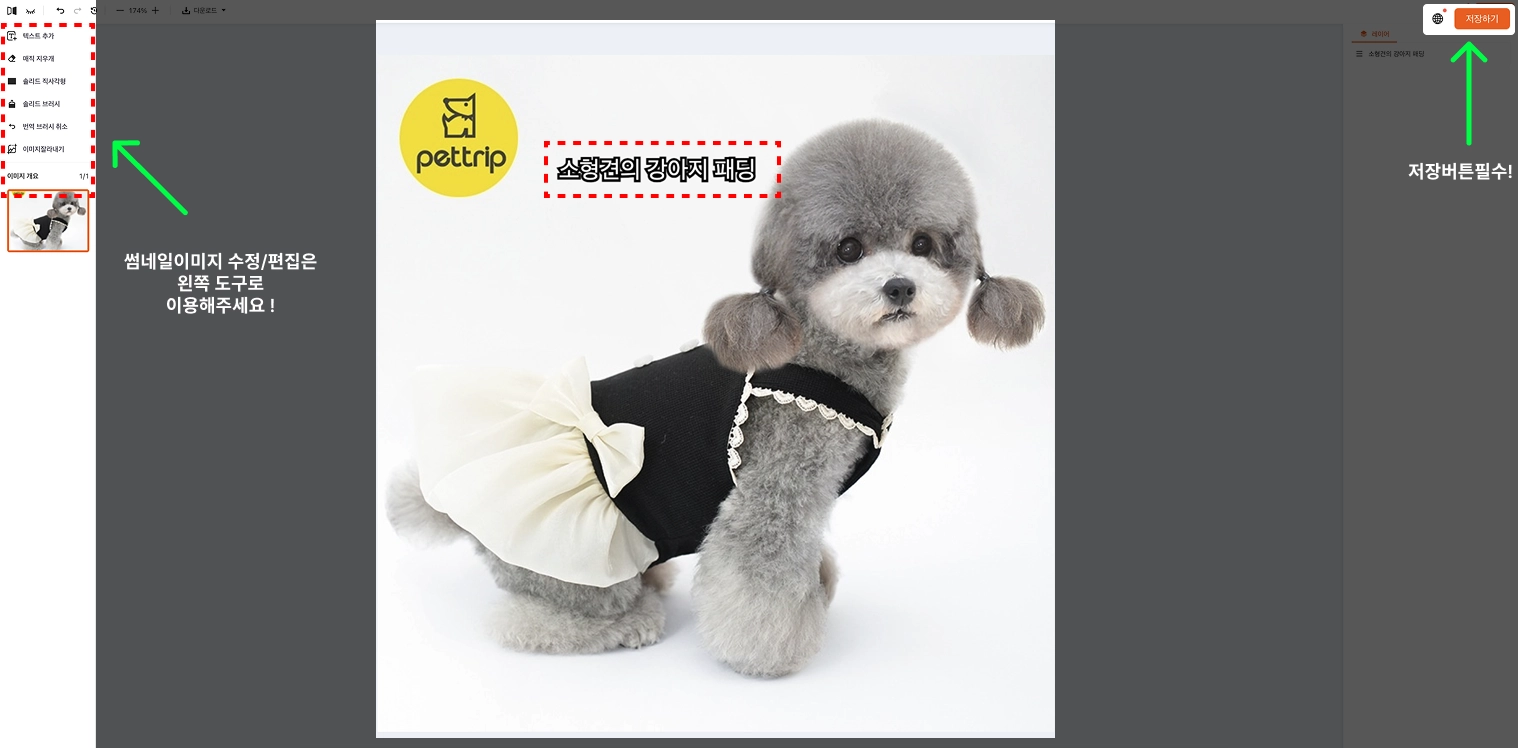
우측 ‘이미지편집’ 기능 통해서 조금 더 디테일한 부분 편집도 가능해요!
저는 왼쪽 텍스트버튼 이용 해서 썸네일 이미지에 ‘소형견의 강아지 패딩’ 문구를 추가해보았는데요.
수정 모두 다 하시면 ‘저장하기’ 버튼으로 마무리 해주시면 최종 저장 돼요
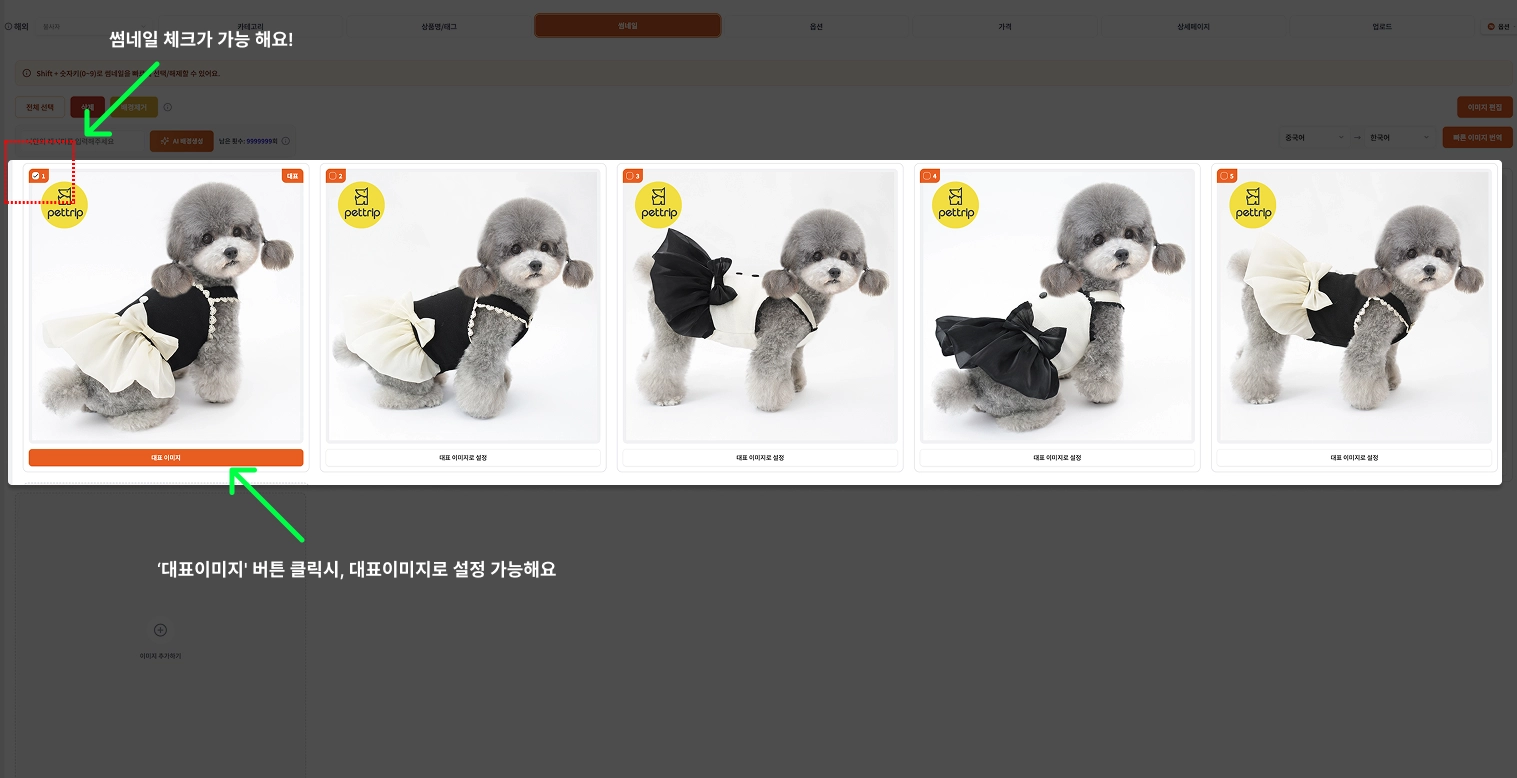
썸네일이미지 1장을 대표이미지로 설정 해주세요! 이미지 하단 ‘대표이미지’ 버튼 눌러주시면 돼요
옵션
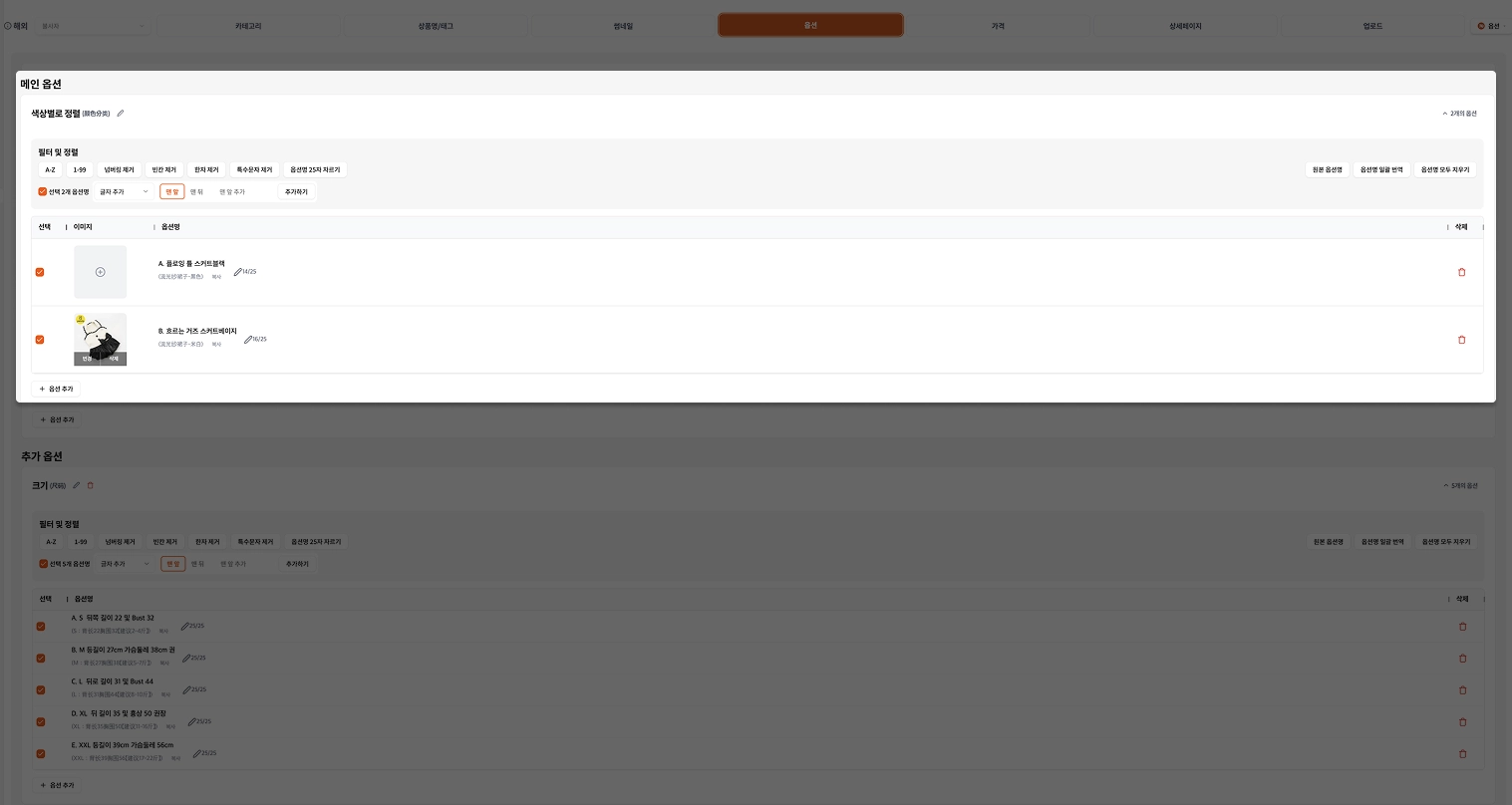
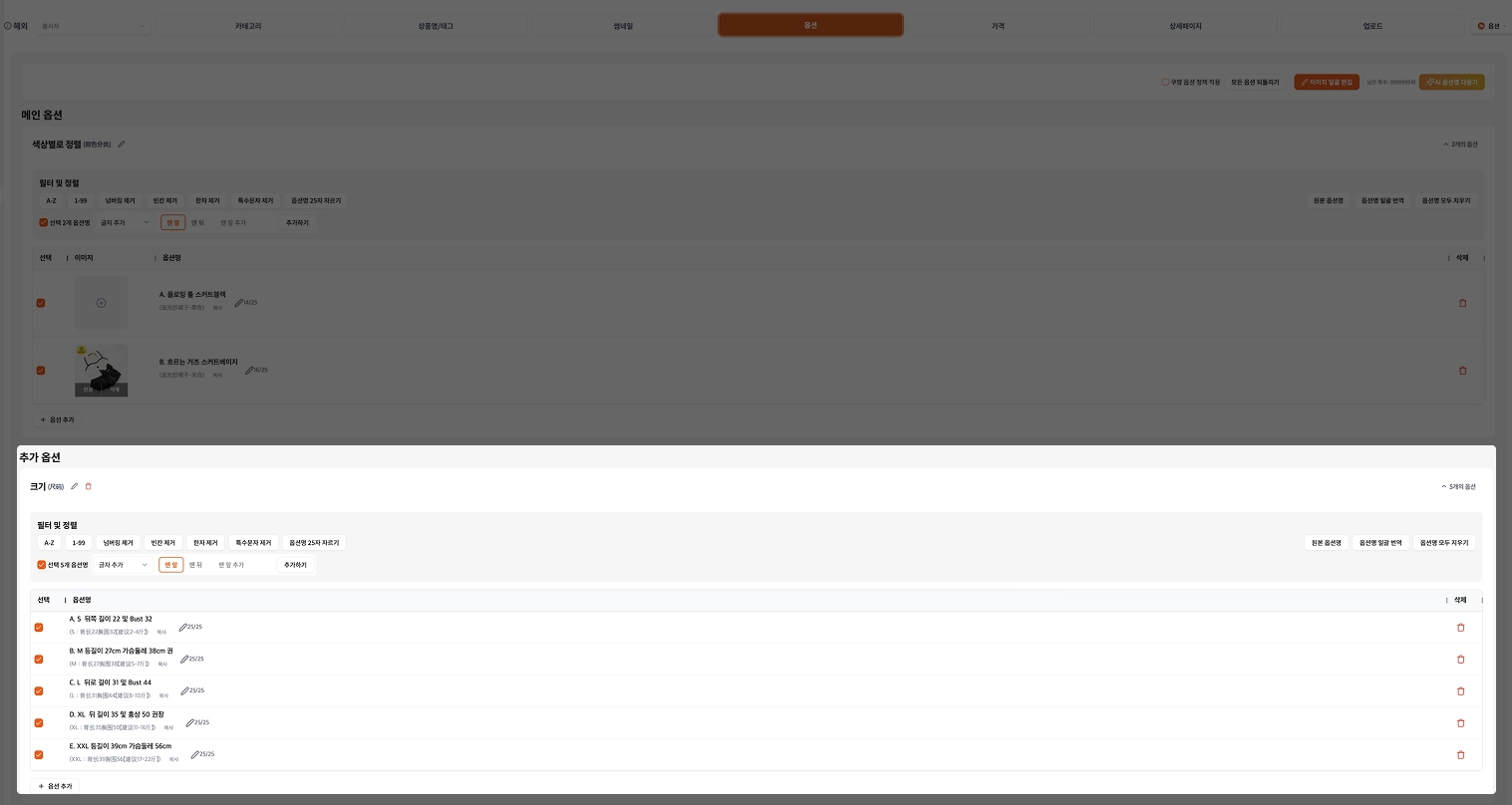
이제 절반 왔어요! 모든 과정이 필수는 아니니, 사용법이랑 의미 정도만 가볍게 익혀두시면 충분해요
옵션은 실제 마켓에 그대로 노출되는 부분이라 구매자가 헷갈리지 않도록 한 번만 꼭 확인해 주세요! ️
️ 가격
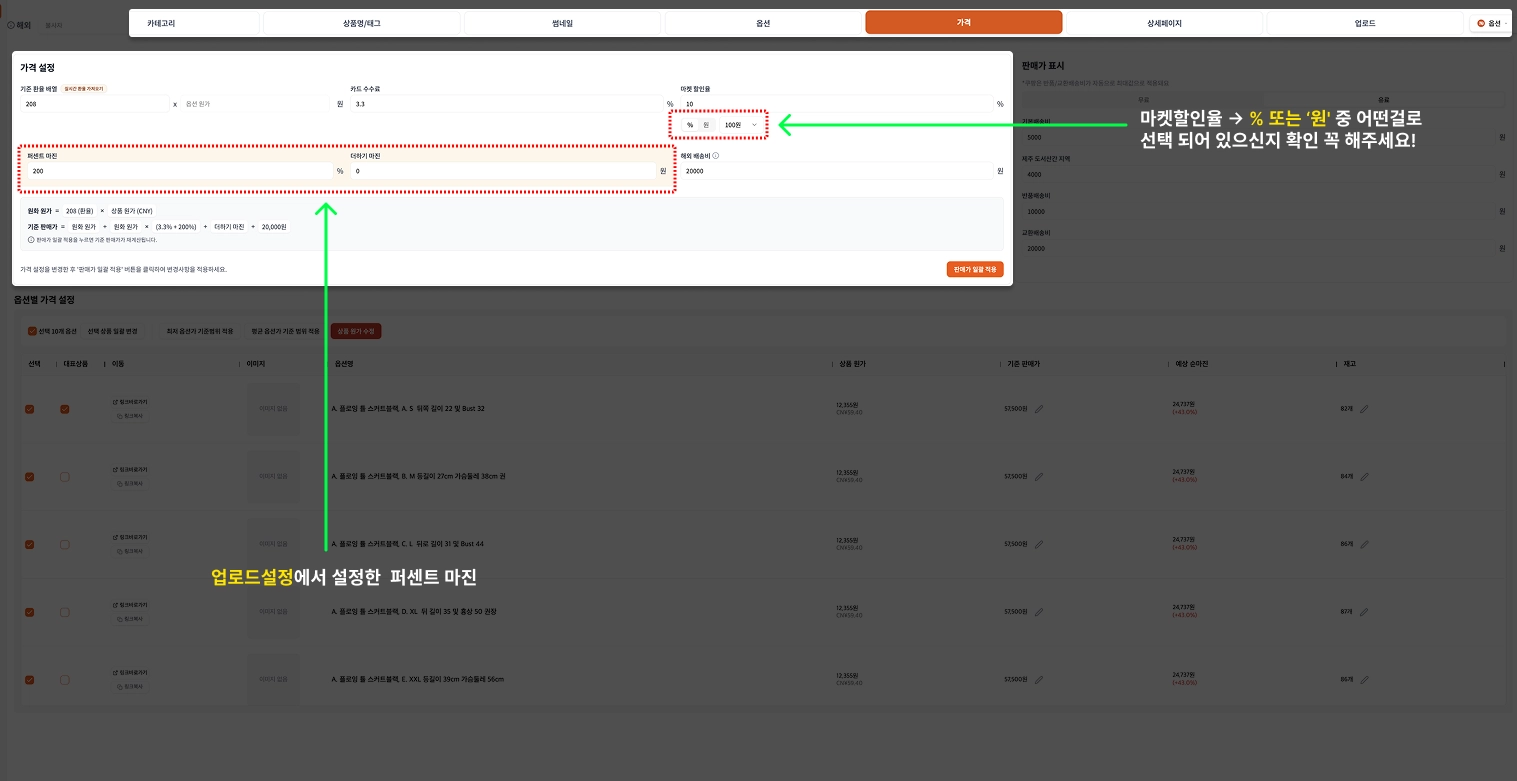 ️중요한 가격 설정 부분이에요!️ 페이지 상단 왼쪽은 가격을 한 번 더 조정하는 영역이에요.
업로드 설정에서 입력하신 퍼센트 마진·수수료 값이 상품 → 수정 → 가격 페이지에 그대로 반영됩니다 대부분은 쓱 확인만 하셔도 되고, 특정 상품만 조정하고 싶을 때 여기서 개별 수정해주시면 돼요!
마켓 할인율 확인!
간혹 할인 단위를 → % (퍼센트)로 설정해두면 100% 할인으로 인식 … . … 되어 상품 업로드가 불가한 경우가 있어요.
되어 상품 업로드가 불가한 경우가 있어요.(대표님들 상품 0원으로 판매 하실거 아니시죠..?)

업로드 전, 할인 단위가 정상적으로 설정되어 있는지 꼭 한 번만 확인해주세요!
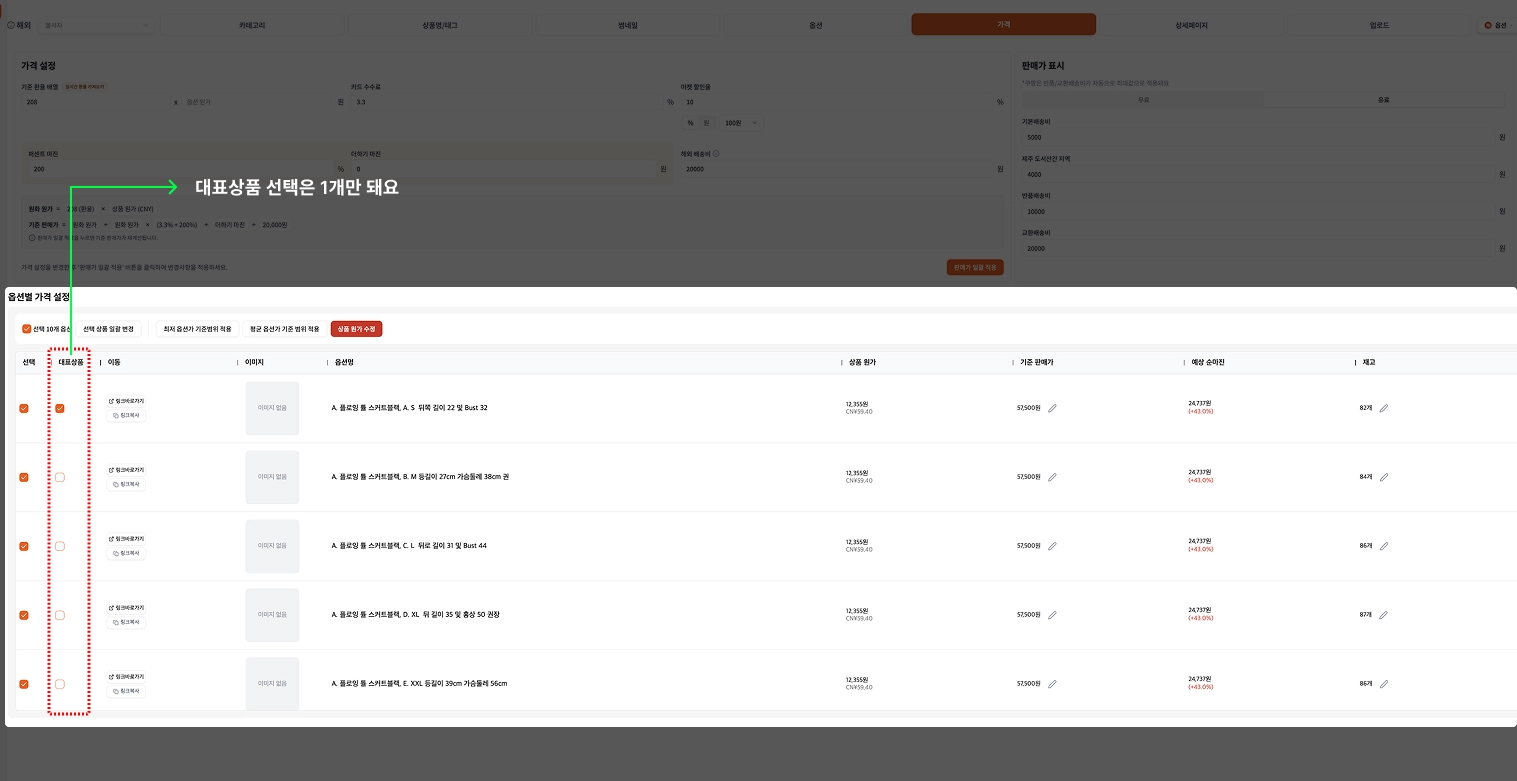
대표상품이란!
대표상품선택 기능은 상품옵션 안에서 기준이 되는 대표 상품을 지정하는 기능이에요
대표상품은 딱 1개만 체크 가능 해요
대표상품은 딱 1개만 체크 가능 해요 쿠팡을 제외한 마켓들은 대표상품 가격의 +-50%인 상품들은 자동으로 업로드가 되지 않는 점 참고해주세요! 상세페이지
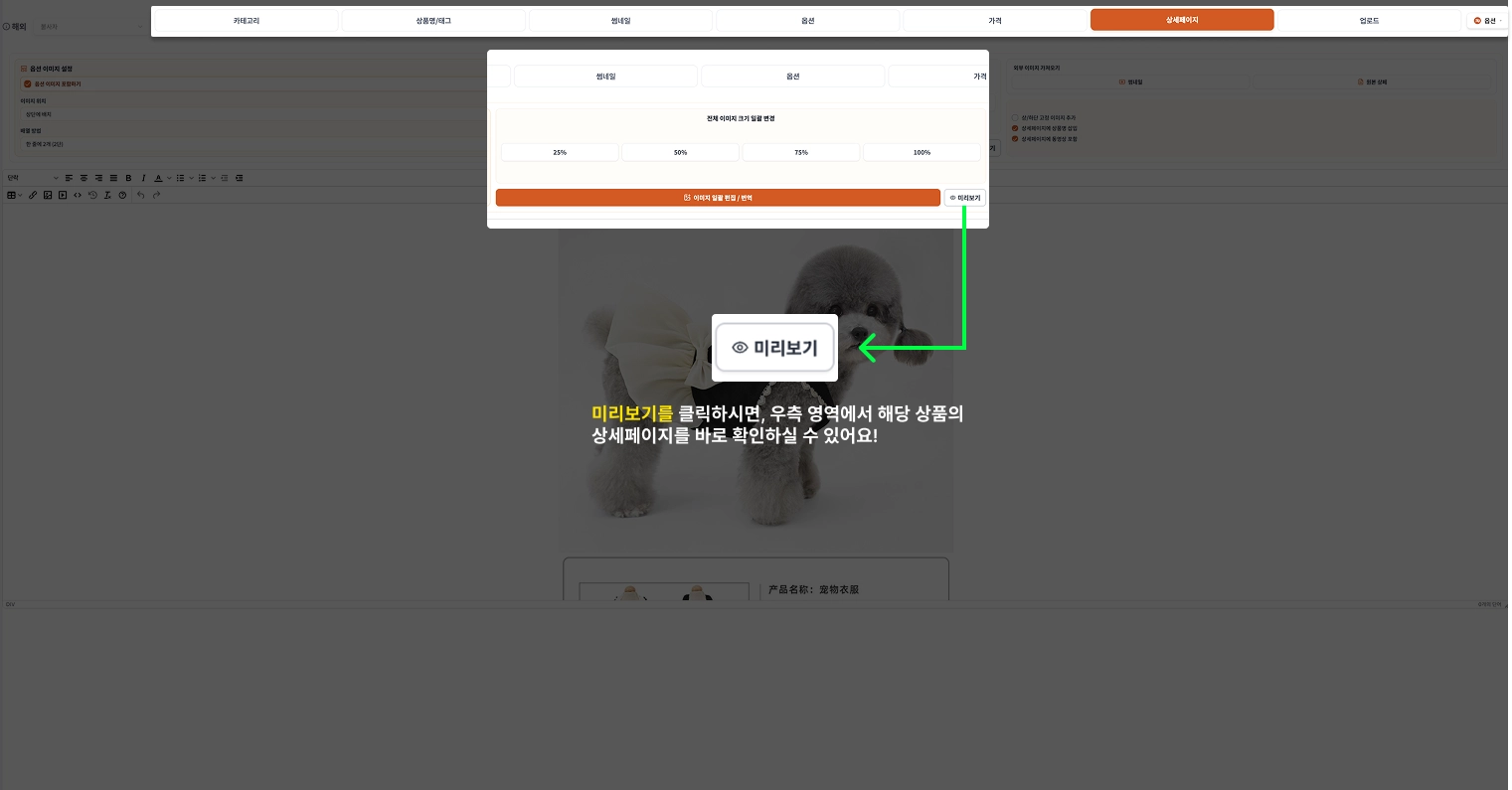
다음은 상품 상세페이지 예요! 타오바오에서 가져온 상세페이지 텍스트는 중국어라서, 한국어 번역이 있는 편이 판매에 유리합니다! 그래야 구매까지 이어질 수 있겠죠
상세페이지는 이미지 일괄편집/번역 버튼을 누르면 바로 번역 가능하고, 오른쪽 미리보기를 클릭하시면 실제로 어떻게 보일지 바로 확인하실 수 있어요!
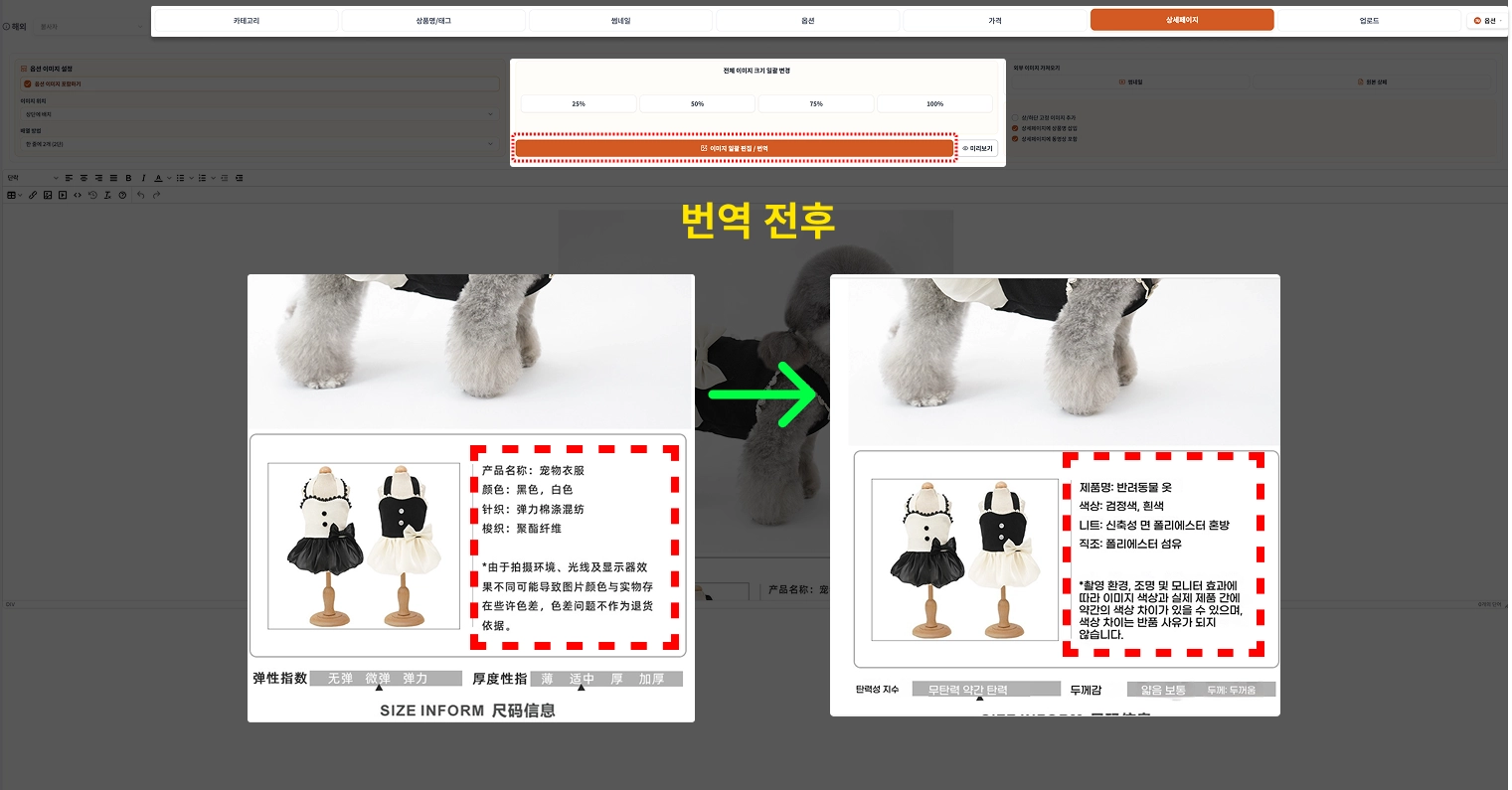
버튼을 눌러볼게요! 왼쪽은 번역 전, 번역이 완료되면 오른쪽처럼 깔끔하게 번역된 결과로 확인돼요
단언컨대 불사자의 번역 퀄리티는 충분히 만족스러운 수준이라고 자부합니다
업로드
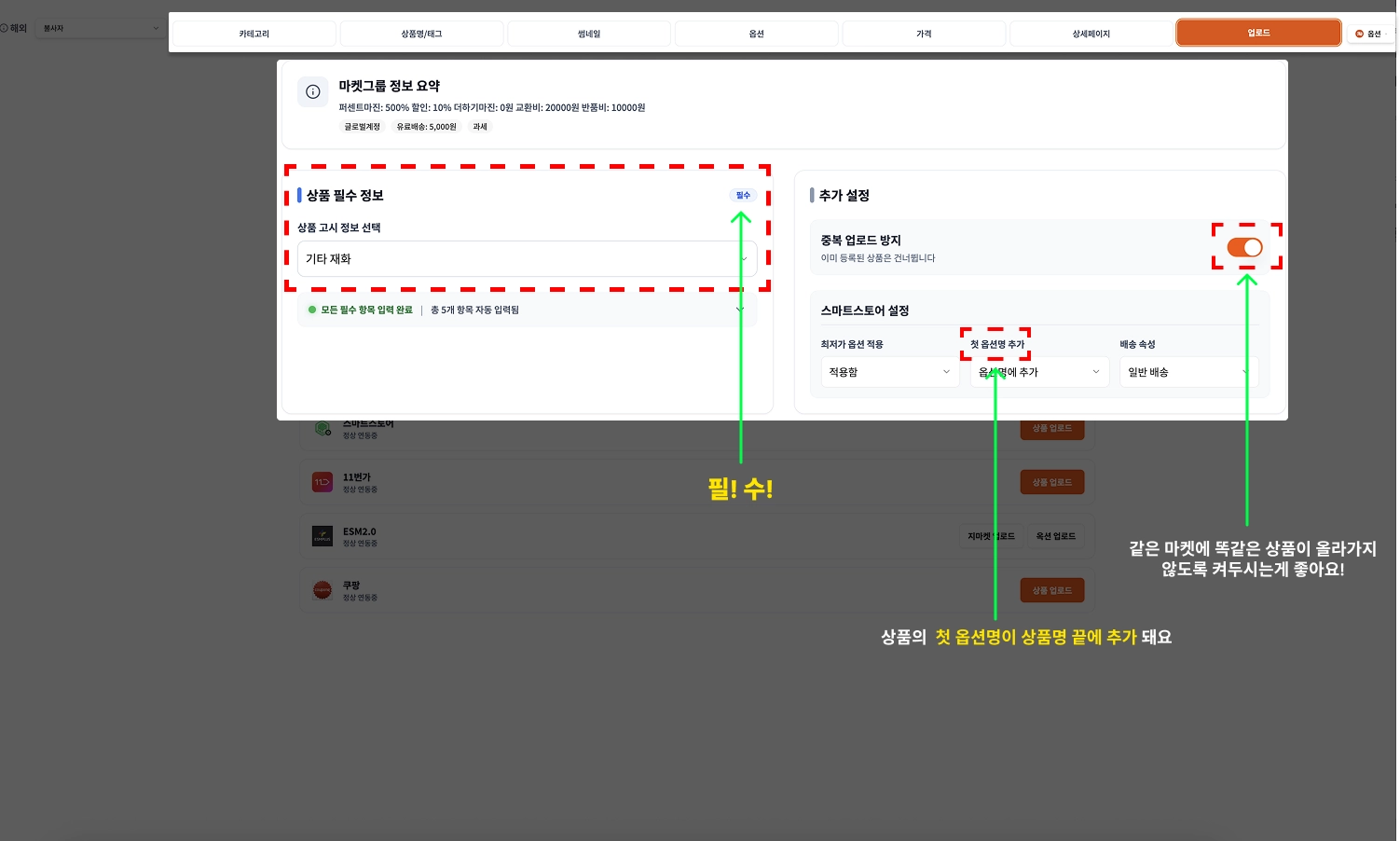
드디어 마지막! 업로드 단계예요 위에서부터 차례로만 보시면 돼요!
위에서부터 차례로만 보시면 돼요!•
마켓그룹정보요약: 마진, 할인율, 더하기마진, 배송비 등 금액 관련 설정 확인
•
상품 필수 정보: 쿠팡 API가 연동되어 있다면 선택 가능 이외에는 선택 불가
•
오른쪽 추가설정 → 중복업로드방지 ON: 같은 상품이 동일 마켓에 중복 등록되면 정책 위반될 수 있어서 꼭 활성화!
마지막으로 스마트스토어 설정 – 첫옵션명추가
체크하면 첫번째 옵션명이 상품명 뒤에 붙어요. 아래 예시 확인 해주시면 이해가 잘 되실거같아요!
예시강아지패딩(상품명) + 엠보싱블랙(첫번째 옵션명)
Plain Text
복사
→ 실제 마켓에 반영 상품명: ‘강아지패딩 엠보싱블랙’
실제 마켓 상품명에 그대로 반영됩니다
기본적인 부분까지 마쳤어요, 대표님들!
제 설명이 조금이나마 도움이 되었길 바라요
추가로 궁금한 점 있으시면 언제든 채널톡으로 편하게 문의 주세요